L’application Appareil photo intégrée de l’iPhone regorge de fonctions étonnantes pour vous aider à prendre des photos époustouflantes.
Dans ce tutoriel, vous découvrirez 10 réglages de l’appareil photo de l’iPhone qui amélioreront instantanément vos photos.
➝ Table des matières : Comment utiliser les réglages de l’appareil photo de l’iPhone
- 1. Régler la mise au point pour des photos nettes.
- 2. Ajustez l’exposition pour obtenir des niveaux de luminosité parfaits.
- 3. Passez d’un objectif à l’autre pour effectuer un zoom avant ou arrière.
- 4. Utilisez le mode nuit pour des photos incroyables en basse lumière.
- 5. Flouter l’arrière-plan de vos photos avec le mode Portrait.
- 6. Utilisez le mode Portrait pour ajouter des effets de lumière de studio à vos photos.
- 7. Activez le mode rafale pour des photos d’action à couper le souffle.
- 8. Prenez des photos en direct pour préserver ces moments particuliers.
- 9. Réglez la minuterie pour une prise de vue mains libres.
- 10. Activez la grille dans les réglages de l’appareil photo de l’iPhone pour de meilleures compositions.
1. Réglez la mise au point pour des photos nettes
La première étape pour prendre de superbes photos sur iPhone est de s’assurer que votre sujet est bien net.
Si le sujet n’est pas mis au point, vous ne pourrez pas en saisir tous les détails.
Une photo dont le sujet n’est pas net ressemblera à un cliché d’amateur. Et elle n’aura pas l’impact que vous espériez.
Heureusement, l’application iPhone Camera permet de régler très facilement la mise au point. C’est l’une des fonctions cachées de l’appareil photo de l’iPhone dont la plupart des gens ignorent l’existence.
Comment faire la mise au point sur l’appareil photo de l’iPhone ?
- Il suffit de cadrer votre photo
- puis de cliquer sur l’écran à l’endroit où vous voulez faire la mise au point
- Une boîte jaune apparaîtra pour indiquer le point de mise au point.
Lorsque vous prenez la photo, la zone sur laquelle vous avez réglé la mise au point apparaît nette et précise.
Le réglage de la zone de mise au point est particulièrement important lorsque vous prenez des photos en gros plan. Pourquoi ? Parce que lorsque l’appareil photo est proche du sujet, la profondeur de champ de la photo est faible.
Une faible profondeur de champ signifie que seule une petite partie de l’image est mise au point. Tout ce qui se trouve devant ou derrière la zone de mise au point apparaît flou.
➝ Le réglage de la mise au point est l’une des meilleures astuces de l’appareil photo de l’iPhone que vous pouvez apprendre.
Et c’est l’un des réglages les plus faciles à utiliser.
Il ne faut qu’une seconde pour régler la mise au point. Mais cela fera une énorme différence dans la qualité de vos photos.
2. Réglez l’exposition pour obtenir des niveaux de luminosité parfaits
L’exposition fait référence à la luminosité d’une image.
Si vous ne réglez pas correctement l’exposition, votre photo sera soit trop claire (surexposée), soit trop sombre (sous-exposée).
- Si la photo est sous-exposée, elle manquera de détails dans les ombres (zones sombres). Et les hautes lumières (zones claires) peuvent paraître ternes.
- Si la photo est surexposée, les hautes lumières (zones claires) peuvent apparaître complètement blanches, sans aucun détail. Et les ombres seront trop lumineuses.
Certains problèmes d’exposition peuvent être corrigés lors de l’édition (par exemple en éclaircissant les ombres). Mais vous ne pourrez jamais faire revenir les détails dans les blancs surexposés.
Il est donc important d’obtenir une exposition correcte dans l’appareil photo.
Le réglage de l’exposition est facile. Mais, comme la fonction de mise au point, l’exposition est l’un de ces réglages cachés de l’appareil photo de l’iPhone. Et la plupart des gens ne savent même pas qu’il existe.
Alors, comment régler l’exposition dans l’application Appareil photo ?
- Tout d’abord, vous devez cliquer sur le sujet pour faire la mise au point.
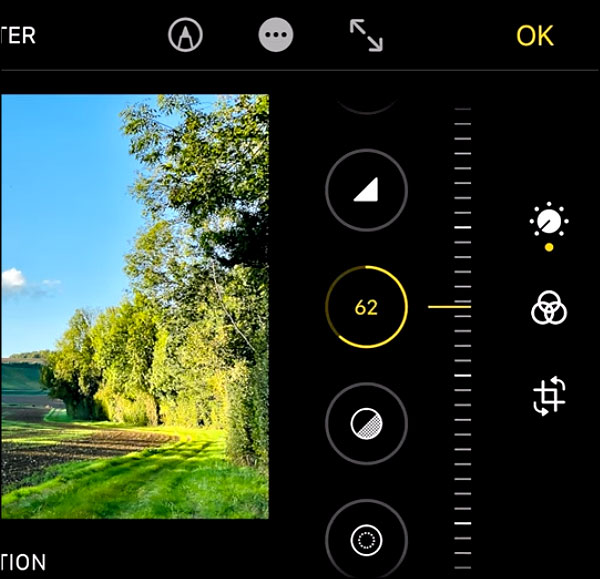
- Ensuite, il suffit de faire glisser l’écran vers le haut ou le bas pour régler l’exposition.
- Faites glisser l’écran vers le haut pour éclaircir l’image. Ou glissez vers le bas pour la rendre plus sombre.
En général, vous devez chercher à capturer autant de couleurs et de détails que possible. Essayez d’éviter les hautes lumières surexposées et les ombres sous-exposées.
➝ Toutefois, dans certains cas, vous pouvez délibérément sous-exposer ou surexposer votre photo.
Par exemple, pour capturer une photo de silhouette, vous devrez sous-exposer pour que votre sujet apparaisse complètement noir.
Avant de prendre une photo, vérifiez toujours si les niveaux de luminosité sont bons.
Si l’image semble trop claire ou trop sombre, réglez l’exposition avant d’appuyer sur le déclencheur.
3. Basculer entre les objectifs de l’iPhone pour effectuer un zoom avant et arrière
Avez-vous l’un des iPhones à double ou triple objectif ?
Si c’est le cas, vous pouvez effectuer un zoom avant et arrière sur votre scène en basculant entre les objectifs de l’appareil photo de l’iPhone.
L’iPhone 11 Pro et l’iPhone 11 Pro Max ont trois objectifs :
- Ultra large
- large
- et téléobjectif
L’iPhone 11 a deux objectifs :
- Ultra large
- et Large
Les anciens iPhone à double objectif (iPhone XS, XS Max, X, 8 Plus et 7 Plus) disposent des objectifs Wide et Telephoto.
Si vous avez un iPhone à objectif unique, vous n’aurez que l’objectif standard Wide.
Alors, comment passer d’un objectif à l’autre sur les iPhones à double ou triple objectif ?
Dans l’application iPhone Camera, vous verrez des chiffres en bas du viseur. Ce sont les options de zoom qui vous permettent de passer d’un objectif à l’autre.
- 0,5x est l’objectif ultra-large.
- 1x est l’objectif grand angle.
- Et 2x est le téléobjectif.
Pour utiliser l’objectif ultra-large, cliquez sur 0,5x.
Pour passer à l’objectif grand angle, cliquez sur 1x.
Pour le téléobjectif, cliquez sur 2x.
➝ Vous savez comment passer d’un objectif à l’autre. Mais lequel devriez-vous choisir pour votre scène ?
- L’objectif 1x Wide a un champ de vision modérément large. Il convient donc à la plupart des situations de prise de vue.
- L’objectif ultra-large 0,5x a un angle de vue extrêmement large. Il vous permet de prendre des photos super larges qui incluent une plus grande partie de la scène. Il est idéal pour photographier des paysages larges, des paysages urbains et de l’architecture.
- Le téléobjectif 2x vous permet de capturer une vue plus proche d’objets éloignés. Utilisez-le pour faire un zoom avant lorsque vous ne pouvez pas vous rapprocher physiquement de votre sujet.
Comme vous pouvez le constater, la même scène peut être très différente lorsqu’elle est capturée avec les objectifs grand angle, ultra grand angle et téléobjectif.
La possibilité d’effectuer des zooms avant et arrière vous permet d’être plus créatif et polyvalent lors de vos prises de vue.
4. Utilisez le mode nuit pour des photos incroyables en basse lumière
Avez-vous du mal à prendre de bonnes photos lorsque vous photographiez la nuit ? Vos photos en basse lumière sont-elles ternes et granuleuses ?
Eh bien, si vous avez l’iPhone 11, l’iPhone 11 Pro ou l’iPhone 11 Pro Max, la photographie de nuit ne sera plus jamais un problème !
L’application Appareil photo de l’iPhone 11 dispose d’une nouvelle fonctionnalité incroyable appelée Mode nuit.
Le mode nuit utilise un logiciel de caméra intelligent pour capturer plus de couleurs et de détails dans vos photos de nuit.
Alors, comment utiliser le mode Nuit sur l’iPhone 11 ?
- Tout d’abord, assurez-vous que vous prenez des photos avec l’objectif 1x grand angle ou 2x téléobjectif. (Le mode nuit ne fonctionne pas avec l’objectif ultra-large 0,5x).
- Le mode nuit s’active automatiquement lorsque vous prenez des photos en basse lumière.
- Si la lumière est assez faible (mais pas très sombre), l’icône du mode Nuit (lune) sera blanche.
- L’icône blanche signifie que le mode Nuit peut être utilisé, mais qu’il n’est pas encore actif. Pour l’activer, cliquez sur l’icône du mode Nuit pour qu’elle apparaisse en jaune.
- Si la scène est très sombre, le mode Nuit sera activé automatiquement (l’icône apparaîtra en jaune).
Lorsque le mode Nuit est activé, vous verrez un nombre sur l’icône jaune du mode Nuit. Ce nombre indique le temps d’exposition, par exemple, 1 seconde, 3 secondes, 7 secondes, etc. C’est le temps qu’il faudra pour capturer l’image.
➝ Le temps d’exposition automatique est le temps recommandé par l’appareil photo.
Toutefois, vous pouvez augmenter le temps d’exposition si vous le souhaitez. Il suffit de faire glisser le curseur Temps d’exposition vers la droite jusqu’au réglage maximum.
Si vous préférez ne pas utiliser le mode Nuit, faites glisser le curseur vers la gauche sur le réglage Off.
Une fois que vous avez sélectionné le temps d’exposition du mode Nuit, cliquez sur le bouton de l’obturateur pour prendre votre photo.
Tenez votre iPhone bien immobile jusqu’à ce que l’exposition soit terminée. Si vous bougez l’appareil photo, votre photo risque de ne pas être nette.
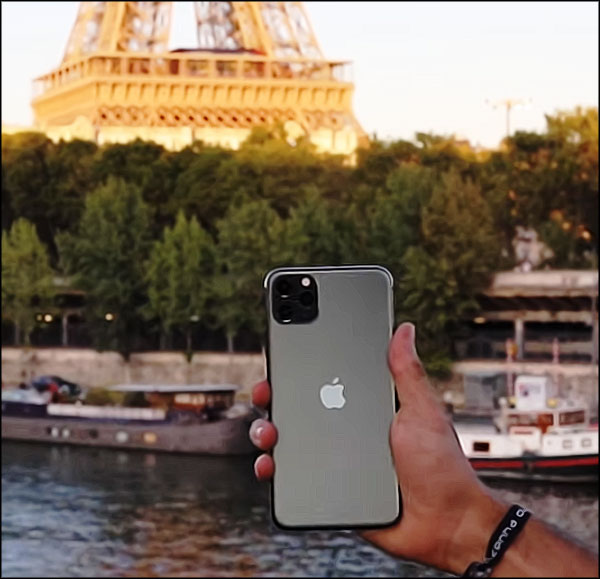
➝ Le mode Nuit vous permet de capturer une image plus lumineuse avec des couleurs vives et des détails nets.
Donc, si vous avez l’un des modèles d’iPhone 11, n’ayez pas peur de prendre des photos de nuit. Vous serez étonné des résultats !
Notez que si vous prenez des photos dans une lumière moyenne à faible et que le mode Nuit n’est pas activé, votre appareil photo peut utiliser la fonction Deep Fusion à la place.
Cette fonction est une fonction automatique de l’appareil photo (vous ne pouvez pas la contrôler) qui permet de capturer davantage de texture et de détails dans les scènes de lumière moyenne à faible.
5. Flouter l’arrière-plan de vos photos avec le mode Portrait
Vous êtes-vous déjà demandé comment flouter l’arrière-plan de vos photos de portrait ?
Avec l’appareil photo de l’iPhone, c’est facile. Il vous suffit de prendre des photos en mode Portrait.
Le mode Portrait est disponible dans l’application intégrée Appareil photo. Le mode Portrait utilise un logiciel d’effet de profondeur pour flouter l’arrière-plan de vos photos.
Vous pouvez donc facilement créer des photos de portrait d’aspect professionnel avec votre iPhone.
Alors, comment flouter une photo en mode Portrait ?
- Tout d’abord, faites glisser le curseur sur les modes de prise de vue en bas de l’écran et sélectionnez Portrait.
- Assurez-vous que votre sujet se trouve entre deux et huit pieds de distance. S’il est trop proche ou trop éloigné, l’effet de profondeur ne fonctionnera pas.
- Lorsque le mode Portrait est prêt, vous verrez les mots Lumière naturelle en jaune.
- Maintenant, appuyez sur le bouton de l’obturateur pour prendre un portrait étonnant avec un arrière-plan flou magnifique !
Mais que se passe-t-il si vous changez d’avis et décidez que la photo serait meilleure sans l’arrière-plan flou ?
L’iPhone vous permet de supprimer facilement l’effet de profondeur après avoir pris une photo.
- Pour supprimer l’arrière-plan flou, ouvrez votre portrait dans l’application Photos, puis cliquez sur Modifier.
- Cliquez sur l’icône jaune Portrait en haut de l’écran pour supprimer le flou. Vous pouvez réappliquer l’arrière-plan flou à tout moment en cliquant à nouveau sur l’icône Portrait.
- Cliquez sur Terminé pour enregistrer les modifications.
Si vous avez l’iPhone 11, 11 Pro, 11 Pro Max, XR, XS ou XS Max, vous pouvez aller encore plus loin avec les options du mode Portrait.
Sur ces iPhone, vous pouvez autoriser l’intensité du flou d’arrière-plan… après avoir pris la photo.
- Tout d’abord, vous devez ouvrir votre photo portrait dans l’app Photos, puis cliquer sur Modifier.
- Ensuite, cliquez sur l’icône du chiffre f en haut à gauche.
- Le curseur Profondeur apparaîtra sous votre photo. Faites glisser le curseur vers la gauche ou la droite pour renforcer ou atténuer le flou de l’arrière-plan.
- Cliquez sur Terminé pour enregistrer les modifications.
Le mode Portrait vous permet de prendre des photos avec de magnifiques arrière-plans flous.
Mais le mode Portrait ne se limite pas à cela ! Lisez la suite pour découvrir comment rendre vos photos de portrait encore plus étonnantes…
6. Utiliser le mode Portrait pour ajouter des effets de lumière de studio à vos photos
Vous voulez ajouter des effets de lumière de studio professionnels à vos photos de portrait ?
C’est possible grâce à la fonction d’éclairage des portraits de l’iPhone.
Vous pouvez appliquer différents effets de lumière lorsque vous prenez des photos en mode Portrait. Mais il est plus facile d’expérimenter les effets après avoir pris la photo.
- Ainsi, une fois que vous avez pris une photo en mode Portrait, ouvrez-la dans l’application Photos, puis cliquez sur Modifier.
- Assurez-vous que l’icône Portrait Lighting (hexagone) est sélectionnée en haut à gauche. Les icônes d’éclairage de portrait s’afficheront sous votre photo.
- Balayez les icônes d’éclairage de portrait pour voir les différents effets, par exemple, lumière de studio, lumière de contour, lumière de scène, etc.
- Utilisez le curseur en bas de l’écran pour régler l’intensité de l’effet de lumière que vous avez choisi.
- Cliquez sur Terminé pour enregistrer vos modifications.
L’éclairage de portrait offre un moyen puissant d’améliorer rapidement vos photos de portrait. Et il peut vraiment faire ressortir votre sujet !
7. Activez le mode rafale pour des photos d’action à couper le souffle
- Avez-vous du mal à prendre de bonnes photos de sujets en mouvement ?
- Vous finissez par appuyer sur le déclencheur trop tôt ou trop tard, manquant ainsi le moment idéal ?
- Ce n’est pas une fatalité !
L’appareil photo de votre iPhone dispose d’une fonction peu connue, le mode rafale.
Une fois que vous saurez comment l’utiliser, vous serez en mesure de prendre des photos d’action parfaites à chaque fois !
Le mode rafale prend environ dix photos par seconde. Cela vous donne la meilleure chance d’obtenir au moins une photo de votre sujet dans la position ou la pose parfaite.
Alors, comment activer le mode rafale sur votre iPhone ?
C’est en fait très simple.
- Sur l’iPhone 11, 11 Pro ou 11 Pro Max, faites glisser le bouton de l’obturateur vers la gauche. L’appareil photo continuera à prendre des photos jusqu’à ce que vous relâchiez votre doigt.
- Sur les iPhone XS et plus anciens, il suffit de maintenir le bouton de l’obturateur enfoncé (sans le faire glisser vers la gauche).
- Une fois que vous avez pris une rafale, vous pouvez choisir les meilleures images à conserver et jeter le reste.
- Pour sélectionner les meilleures photos, ouvrez l’application Photos. Trouvez votre rafale et cliquez dessus pour l’ouvrir.
- Cliquez sur Sélectionner en bas de l’écran. Faites défiler les photos et cliquez sur celles que vous souhaitez conserver. Cliquez ensuite sur Terminé, puis choisissez de ne conserver que les favoris.
Le mode rafale améliorera instantanément vos photos d’action sur iPhone. Vous devriez l’utiliser dès qu’il y a du mouvement ou de l’imprévisibilité dans la scène.
Il est idéal pour photographier les enfants et les animaux. Et il est parfait pour la photographie de rue ou la capture de personnes marchant, courant, sautant ou faisant du vélo.
8. Prenez des photos en direct pour préserver ces moments particuliers
La fonction Live Photo de l’iPhone donne vie à vos photos en créant une image mobile de 3 secondes.
Plutôt que de figer un moment dans le temps avec une photo fixe, utilisez Live Photos pour capturer le mouvement et le son.
Appuyez sur la touche Play de la vidéo en dessous pour voir comment cette Live Photo capture le mouvement et le son de la plage.
Les photos en direct sont parfaites pour préserver ces petits moments spéciaux que vous ne pouviez pas capturer avec une photo ordinaire.
- Utilisez-les lorsque vous photographiez des sujets en mouvement
- des enfants
- de l’eau
- des moments amusants
- ou toute scène présentant des sons intéressants
Pour prendre une Live Photo, assurez-vous que l’icône Live Photos en haut de l’écran est activée. (Si l’icône est barrée d’un trait, elle est désactivée).
Il vous suffit ensuite d’appuyer sur le bouton de l’obturateur pour prendre votre photo en direct.
N’oubliez pas que l’appareil photo capture automatiquement 1,5 seconde de vidéo avant et après la prise de vue. Gardez donc l’appareil immobile pendant quelques secondes avant et après avoir appuyé sur le déclencheur.
- Pour lire votre Live Photo, ouvrez-la dans l’application Photos
- puis maintenez votre doigt appuyé sur l’écran.
Dans l’application Photos, vous pouvez appliquer différents effets à votre Live Photo, tels que Loop, Bounce et Long Exposure.
Pour accéder à ces effets, ouvrez votre Live Photo puis faites glisser votre doigt vers le haut.
Balayez les effets situés sous votre photo et cliquez sur celui que vous souhaitez utiliser.
- Boucle transforme votre photo en direct en une boucle vidéo continue.
- L’effet Rebond permet de lire votre photo en direct en avant puis en arrière.
- L’effet d’exposition longue crée un effet d’obturation lente, rendant flou tout mouvement capturé.
Cette dernière fonction est parfaite pour créer un effet de douceur sur les rivières et les chutes d’eau.
Si vous préférez convertir votre photo en direct en une image fixe :
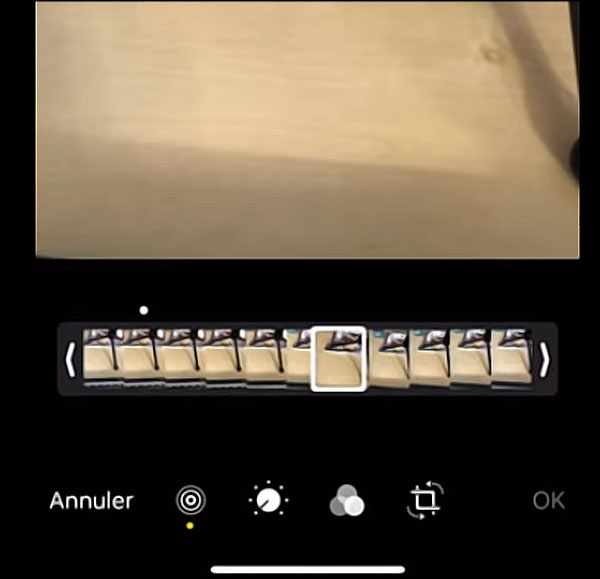
- Cliquez sur Modifier en haut de la photo en direct.
- Cliquez sur l’icône Live en bas de l’écran. Puis cliquez sur l’icône jaune Live en haut de l’écran.
- L’animation et le son des photos en direct sont maintenant désactivés. Mais vous pouvez la reconvertir en photo en direct à tout moment en cliquant sur Live en haut de l’écran.
9. Réglez le minuteur pour une prise de vue en mode mains libres
Le retardateur de l’application Appareil photo vous permet de définir un délai entre le moment où vous appuyez sur le bouton de l’obturateur et celui où la photo est prise.
Cela signifie que vous pouvez prendre des photos les mains libres… et apparaître vous-même sur la photo.
- Tout d’abord, placez votre téléphone sur un trépied pour iPhone (ou toute autre surface solide) et composez votre photo.
- Dans l’application iPhone 11 Camera, cliquez sur la flèche vers le haut pour afficher d’autres réglages de l’appareil photo de l’iPhone en bas de l’écran. Sélectionnez ensuite l’icône Minuterie.
- Sur les iPhone XS et plus anciens, vous trouverez l’icône Minuteur en haut de l’écran (comme illustré en dessous).
- Sélectionnez un délai de 3 secondes ou de 10 secondes.
- Lorsque vous appuyez sur le déclencheur, l’appareil photo commence à décompter les secondes.
- Vous pouvez maintenant vous mettre en position devant l’appareil photo.
- Lorsque l’obturateur se déclenche, l’appareil prend une rafale de 10 photos.
- Vous pouvez ensuite choisir les meilleures photos de la séquence et supprimer les autres (tout comme vous le faites lorsque vous sélectionnez vos photos préférées en mode rafale).
Grâce au retardateur, vous n’aurez plus jamais à prendre une photo ennuyeuse.
Vous pouvez toujours ajouter de l’intérêt à votre photo en apparaissant vous-même dans la scène !
10. Activez la grille dans les réglages de l’appareil photo d’iPhone pour de meilleures compositions
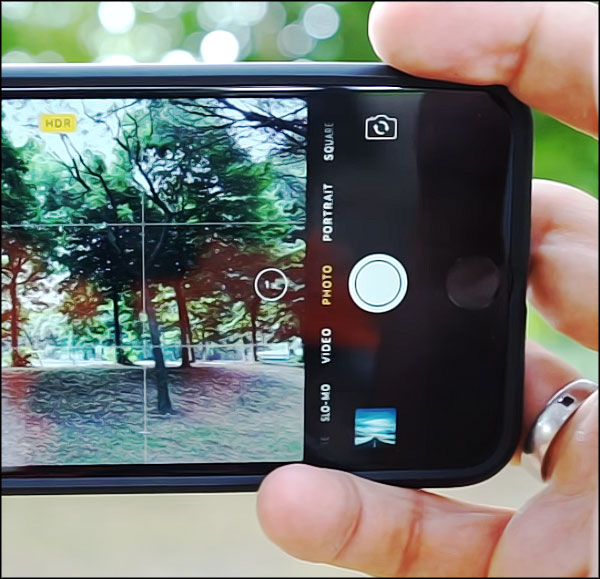
Saviez-vous que vous pouvez afficher des grilles dans l’application iPhone Appareil Photo ?
Ces lignes de quadrillage vous aideront à créer des compositions étonnantes qui attireront vraiment l’œil du spectateur.
Vous pouvez utiliser les quadrillages de l’appareil photo pour :
- Maintenir l’horizon à niveau dans les photos de paysage
- S’assurer que les lignes sont droites ou de niveau dans les photos d’architecture
- Diviser le cadre en trois parties pour une composition classique de la règle des tiers
- Composer une photo parfaitement symétrique
Pour activer la grille, ouvrez l’application Réglages, puis sélectionnez Appareil photo. Assurez-vous que l’option Grille est activée.
Fermez les réglages de l’appareil photo de l’iPhone, puis ouvrez l’application Appareil photo. Vous verrez deux lignes horizontales et deux lignes verticales dans le viseur.
- Utilisez ces lignes pour vous aider à positionner les principaux éléments de la scène afin d’obtenir une composition agréable.
- Placez votre sujet principal sur l’une des lignes verticales (ou à l’endroit où deux lignes se rejoignent) pour créer une composition décentrée selon la « règle des tiers » .
- Ou alignez l’horizon sur la ligne de grille supérieure ou inférieure. Ainsi, l’horizon sera parfaitement horizontal.
- Et votre composition sera plus agréable que si vous aviez placé l’horizon au milieu du cadre.
Activez donc la grille de l’appareil photo. Et commencez à l’utiliser pour composer des photos iPhone époustouflantes !
→ Cliquez pour lire :
| Comment extraire les métadonnées privées d’une photo (Exif) |
| Prendre une photo à partir de votre Android ou iPhone sans être vu |