Dans ce guide, nous allons vous montrer comment contrôler n’importe quel appareil Android depuis un ordinateur.
Ensuite, nous partagerons une liste des meilleures applications pour contrôler un Android depuis votre PC ou même Google Chrome.
➡ Quel est l’intérêt de contrôler son Android depuis un ordinateur ?
Vous aurez plus de moyens :
- de faire du multitâche
- d’en faire plus avec votre téléphone ou votre tablette.
- de jouer à des jeux ou à des applications sur un écran plus grand
- de répondre à des textes ou à des messages WhatsApp depuis un ordinateur
- de jouer à des jeux Android avec un clavier et une souris
- de partager des emails et des présentations sur grand écran
- de jouer à Clash of Clans sur un moniteur de 30 pouces
Vous trouverez plusieurs applications offrant cette fonctionnalité, et chacune d’entre elles présente des caractéristiques ou des contrôles légèrement différents.
N’oubliez pas que le processus de configuration est différent selon le programme que vous téléchargez.
- Certains, comme Sidesync de Samsung, sont simples
- tandis que d’autres prennent un peu plus de temps
La plupart des applications de notre liste vous permettent de contrôler Android depuis un Mac également.
Vous pouvez même utiliser des applications comme Vysor pour créer un miroir d’Android dans le navigateur Google Chrome afin qu’il fonctionne sur n’importe quel système d’exploitation.
➡ Chacune de ces applications vous permettra de partager toute votre expérience Android sur un ordinateur
- Refléter l’affichage
- envoyer des messages
- contrôler l’écran
- utiliser cette application pour jouer à Fortnite dans votre salon si vous ne possédez qu’un Android
APowerMirror
ApowerMirror est un programme puissant qui vous donne un contrôle absolu sur tous les aspects d’Android depuis un ordinateur.
Il vous permettra de :
- créer un miroir de votre téléphone ou tablette Android
- de le contrôler avec un clavier et une souris
- vous pouvez également utiliser ApowerMirror pour faire des captures d’écran
- enregistrer l’écran de votre téléphone
Aucun accès au root ou au jailbreak n’est requis, et il fonctionne sur n’importe quel appareil Android.
L’application se connecte rapidement soit via USB, soit par WiFi.
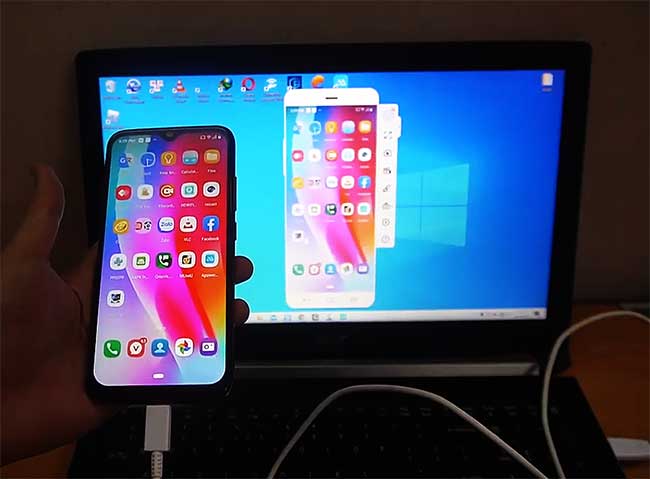
➡ Comment installer APowerMirror ?
- Télécharger l’application pour votre appareil Android et votre PC ou Mac
- La lancer
- Suivre les instructions
- Connecter votre Android à l’aide d’un câble USB ou au même réseau WiFi que votre ordinateur
- Ouvrir ApowerMirror sur votre Android
- Appuyer sur Démarrer maintenant
➡ Utilisation de l’interface de APowerMirror
Appuyez sur la barre d’outils sur le côté pour obtenir les contrôles et les options.
Vysor pour Google Chrome
L’extension Vysor pour navigateur Google Chrome
L’un des outils les plus populaires pour installer Android sur votre ordinateur est sans doute Vysor, qui se lance dans le navigateur Google Chrome.
Parce que Chrome est disponible sur presque tous les systèmes d’exploitation, vous pouvez contrôler votre appareil Android depuis :
- un PC
- un Mac
- ChromeOS et plus encore
Il existe également une application de bureau dédiée, si vous ne voulez pas vous limiter au navigateur Chrome.
➡ Les différentes façons d’utiliser Vysor
On peut utiliser l’application dédiée et le client de bureau, ou Google Chrome.
Lorsque vous utilisez un navigateur, vous devez brancher un câble USB pour que votre téléphone se recharge pendant qu’il projette Android sur le PC.
➡ Comment utiliser Vysor
- Activez le débogage USB dans les options de développement
- téléchargez ADB pour Windows
- Installez Vysor pour Google Chrome
- Lancez le programme
- Cliquez sur OK pour autoriser la connexion
- Branchez le câble USB
Choisissez votre appareil Android et commencez à le mettre en miroir immédiatement. Personnellement, je trouve que l’application dédiée et le programme de bureau sont les meilleurs moyens.
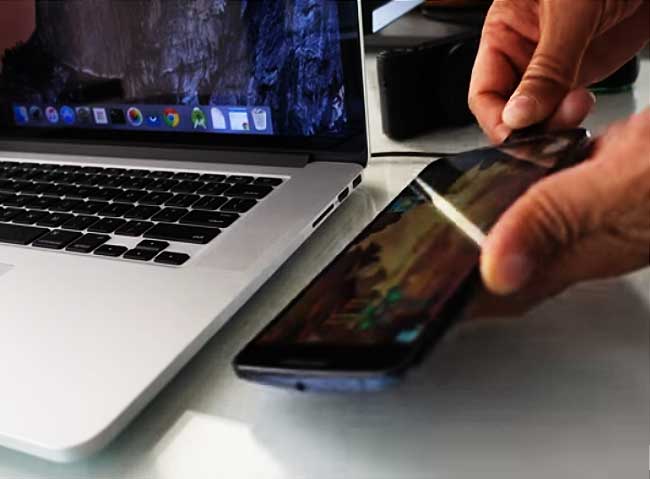
Avec Vysor, vous pouvez même partager le contrôle de votre appareil Android avec d’autres personnes, comme un ami qui vous aidera à résoudre des problèmes.
Voir aussi : 12 applications de hacker pour pirater depuis un Android (APK gratuits)
Serveur VNC VMLite
VMLite VNC Server sur Google Play
Une autre option est l’application VMLite VNC Server, qui met en place un Virtual Network Computing et vous donne accès à votre téléphone de n’importe où.
Cette application est plus compliquée que la plupart de celles de notre liste, et elle n’est pas gratuite, mais elle est en même temps plus puissante.
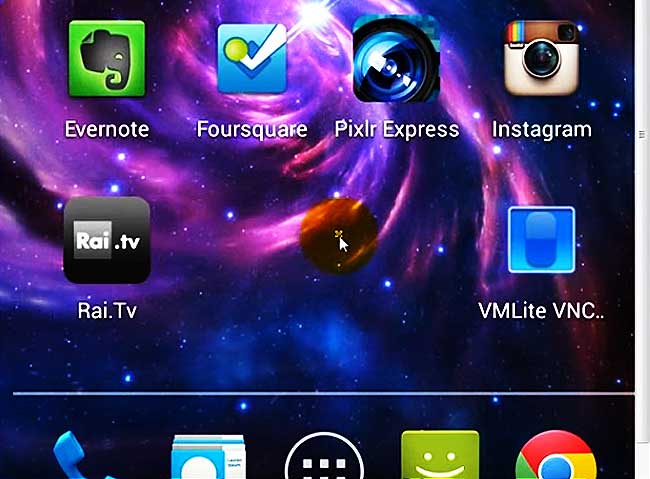
Comme pour Vysor, vous devrez :
- activer le débogage USB dans les options du développeur
- configurer quelques éléments
- payer 9,99 $ pour l’application sur le Google Play Store
- connectez les deux appareils avec un câble USB
- lancez le programme et il téléchargera automatiquement les pilotes pour Windows
- vous aurez également besoin de l’application du contrôleur VMLite
- cliquez sur démarrer pour profiter du service
Si vous êtes rooté, vous pouvez essayer DROID VNC Server gratuitement.
MirrorGo
MirrorGo est un autre choix populaire si vous voulez enregistrer et mettre en miroir des jeux sur Android.
- Vous pouvez mettre en miroir votre appareil sur le PC et tout enregistrer en même temps.
- Ensuite, vous pouvez facilement télécharger vos sessions de jeu sur YouTube ou Twitch.
- Même si vous n’êtes pas un joueur, c’est une excellente option pour contrôler votre téléphone Android depuis un ordinateur.
À moins que vous n’ayez l’intention d’utiliser MirrorGo souvent, nous vous recommandons d’essayer d’abord les autres. Non pas parce qu’il est mauvais, mais parce qu’après l’essai gratuit, il coûte environ 6 $ par mois. Ou alors, achetez un abonnement d’un an pour 17 $ et économisez de l’argent.
➡ Qu’est-ce qui rend MirrorGo idéal pour les joueurs ?
Il prend en charge :
- le plein écran en HD
- la souris
- le clavier
- la capture et l’enregistrement d’écran
- la synchronisation des données de jeu et des sauvegardes
- les touches de raccourci
Tout cela facilite l’expérience de jeu.
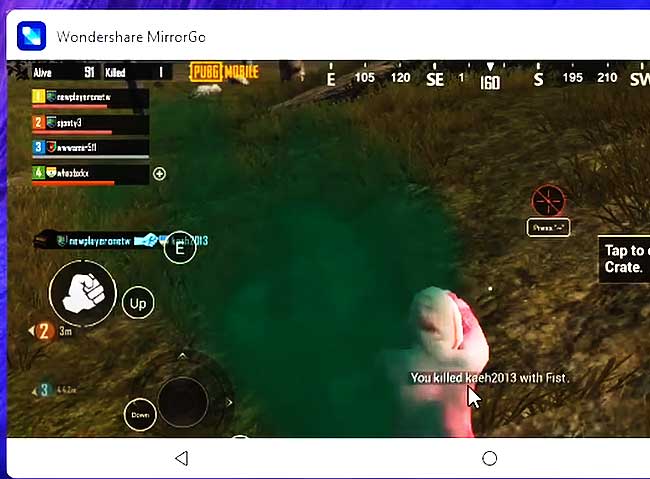
En gros, il s’agit d’associer les commandes de l’écran tactile à votre clavier. C’est parfait pour jouer à Fortnite ou PUBG Mobile sur un ordinateur.
➡ Mode d’emploi de MirrorGo
- Pour commencer, téléchargez MirrorGo pour Android
- obtenez le programme de bureau
- lancez les deux et suivez les instructions à l’écran
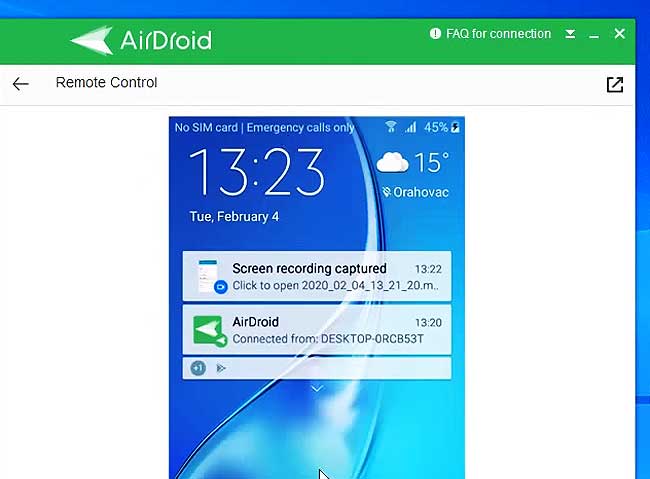
AirDROID
AirDROID est l’un des émulateurs Android les plus populaires pour PC, mais ce n’est pas tout ce qu’il a à offrir.
Si vous ne voulez pas exécuter un émulateur, utilisez AirDROID Mirror pour diffuser votre écran sur un PC.
- Comme la plupart des produits de la liste, vous vous connectez via USB ou WiFi rapidement.
- Et tout comme Vysor, il est doté d’une extension Chrome qui vous donne plus d’options et de soutien pour les différents systèmes d’exploitation.
Il suffit de lancer la fonction AirMirror dans AirDROID et de suivre les instructions.
Samsung SideSync
Site officiel de Samsung SideSync
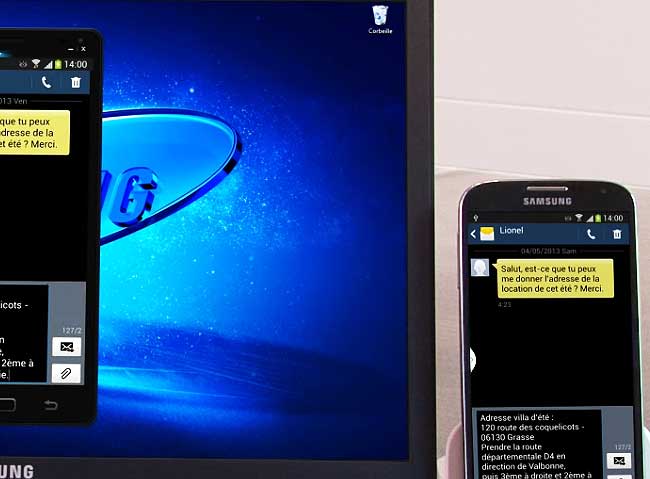
Des millions de personnes possèdent un smartphone ou une tablette Samsung Galaxy. Si SideSync est principalement destiné à transférer des données et des fichiers, ou à vérifier les mises à jour, il dispose également d’une option miroir.
L’outil est préinstallé sur le Galaxy S8 et le Galaxy S9.
- Téléchargez Samsung SideSync sur votre ordinateur
- installez-le sur votre téléphone depuis le Google Play Store si vous ne l’avez pas déjà
- ouvrez les deux et suivez les instructions
- Sidesync est très convivial, vous ne devriez donc pas avoir de problèmes pour le configurer.
Une fois que SideSync est ouvert sur votre ordinateur et votre téléphone Galaxy, allez dans les paramètres et recherchez le « mode présentation ». C’est ce que vous utiliserez pour créer un miroir de votre Samsung Galaxy sur un ordinateur.
➡ Les Dex Samsung
Si vous avez un Galaxy S8, un Galaxy Note 9 ou de nouveaux appareils comme le Galaxy S10, vous pouvez acheter le dock DeX de Samsung (ici le Dex pour Samsung S9 à 80 euros). Il transforme votre téléphone en une expérience de bureau complète, presque comme un tout nouveau système d’exploitation.
C’est toujours Android, mais vous pouvez le contrôler avec un clavier et une souris. Vous n’avez donc pas besoin de créer un miroir. Essentiellement, Samsung DeX vous évite d’avoir à relier un PC à votre téléphone et fait tout à votre place.
QuickSupport TeamViewer
Site officiel de QuickSupport TeamViewer
Les joueurs adorent TeamViewer, et je l’ai utilisé dans le passé pour faire un support technique sur l’ordinateur d’un membre de ma famille.
Au lieu d’essayer d’expliquer quelque chose à quelqu’un, il suffit d’obtenir un accès à distance à son appareil et le faire soi-même. C’est là toute la puissance de TeamViewer.
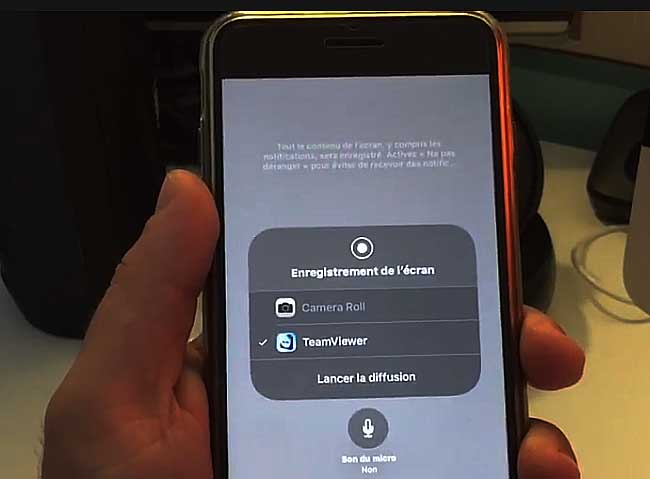
La principale caractéristique est de donner à quelqu’un d’autre un accès à distance et un contrôle miroir sur votre Android.
Vous pouvez également le configurer et tout contrôler vous-même, ce qui en fait une excellente alternative à la plupart des programmes payants.
➡ Mode d’emploi de QuickSupport
- Téléchargez TeamViewer sur votre ordinateur
- Obtenez l’application QuickSupport pour Android
- Connectez les deux
- Accédez facilement à vos appareils Android depuis un ordinateur
C’est parfait si vous avez oublié une présentation, si vous avez laissé votre téléphone à la maison ou si vous voulez contrôler des produits ou des gadgets intelligents.
Sans dupliquer votre Android, permet de faire une copie de toutes ses communications et de vous les transmettre discrètement sur votre ordinateur ou l’appareil de votre choix !
fait la même chose sur iPhone et tout autre mobile.
Réflexions finales
Ces services vous permettront de contrôler n’importe quel appareil Android depuis votre ordinateur.
- Certains sont parfaits pour les joueurs, comme MirrorGo
- D’autres ont un peu de tout pour répondre aux besoins de tous les utilisateurs
Une fois que vous savez quel service Android vers PC vous convient, téléchargez-le et lancez-vous.
- Essayez de jouer à des jeux Android depuis un ordinateur
- Profitez de millions d’applications sur un écran plus grand
Pendant que vous y êtes, consultez cette liste des 12 meilleures applications pour augmenter les fonctionnalités de vos smartphones Android.