Il existe un large éventail de restrictions parentales que vous pouvez définir sur l’iPhone de votre enfant
- Définissez des restrictions de contenu et de confidentialité à l’aide de Temps d’écran
- Contrôlez les achats iTunes et App Store
- Spécifiez les sites Web que votre enfant est autorisé à visiter
- Empêchez les contenus explicites
- Désactivez les applications intégrées
- Restreindre les recherches Web de Siri
Le contrôle parental de l’iPhone peut éloigner votre enfant des contenus sensibles et réguler le temps d’écran
Vous pouvez contrôler les achats et définir des restrictions de contenu et de confidentialité.
Les contrôles parentaux sont accessibles via la section Temps d’écran de votre application Réglages.
Lorsqu’il s’agit d’assurer la sécurité de vos enfants, la technologie est un élément important à prendre en compte. Si vous avez des appareils Apple, y compris des iPhones et des iPads à la maison, vous avez accès à un ensemble de ressources solides pour contrôler ce que vos enfants peuvent faire sur leurs propres appareils.
Il vous suffit de savoir comment les configurer.
Comment définir des restrictions de contenu et de confidentialité à l’aide de Screen Time
Avant de commencer, vous devez avoir configuré le partage familial sur l’iPhone.
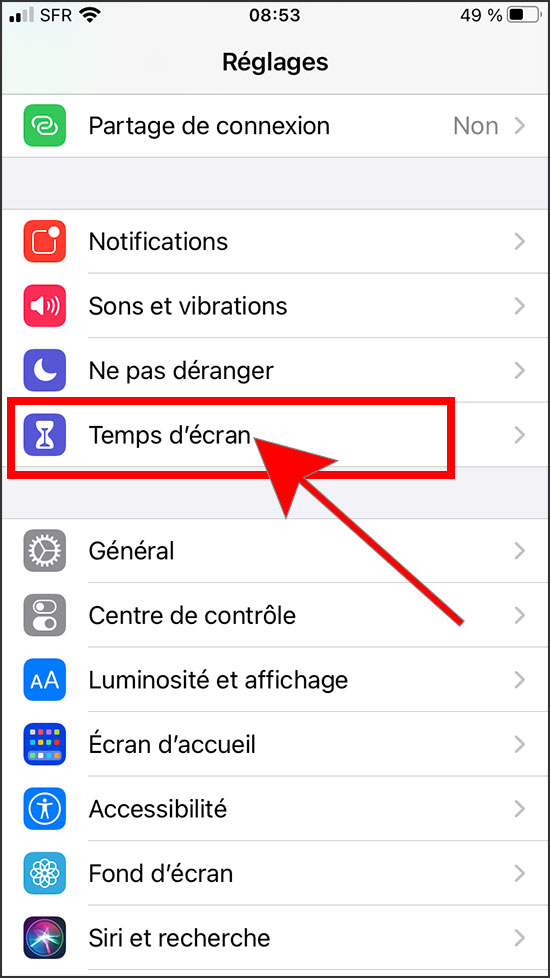
- 1. Ouvrez l’application Réglages sur votre iPhone ou iPad.
- 2. Appuyez sur « Temps d’écran »
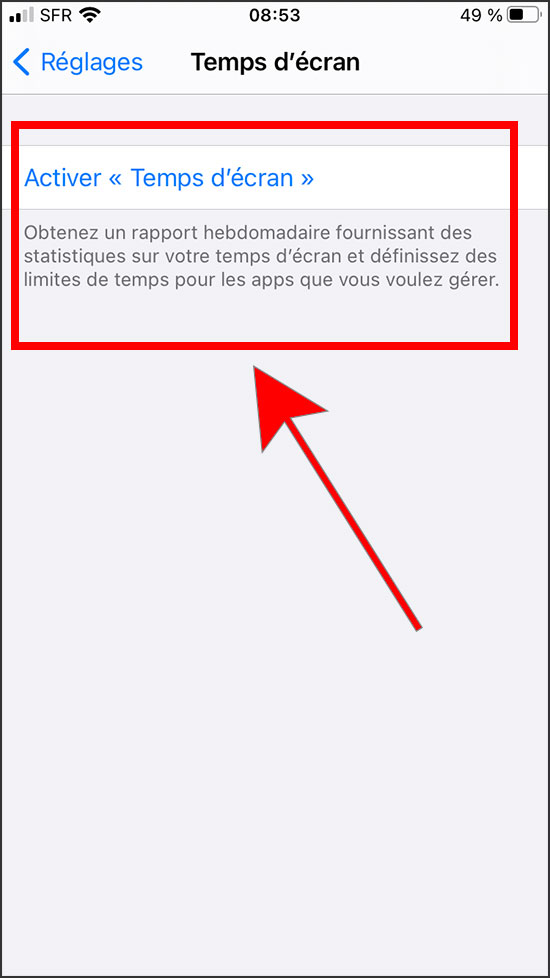
- 3. Appuyez sur Activer le temps d’écran.
- 4. Après avoir lu un résumé de ce que la fonction Temps d’écran peut offrir, appuyez sur Continuer.
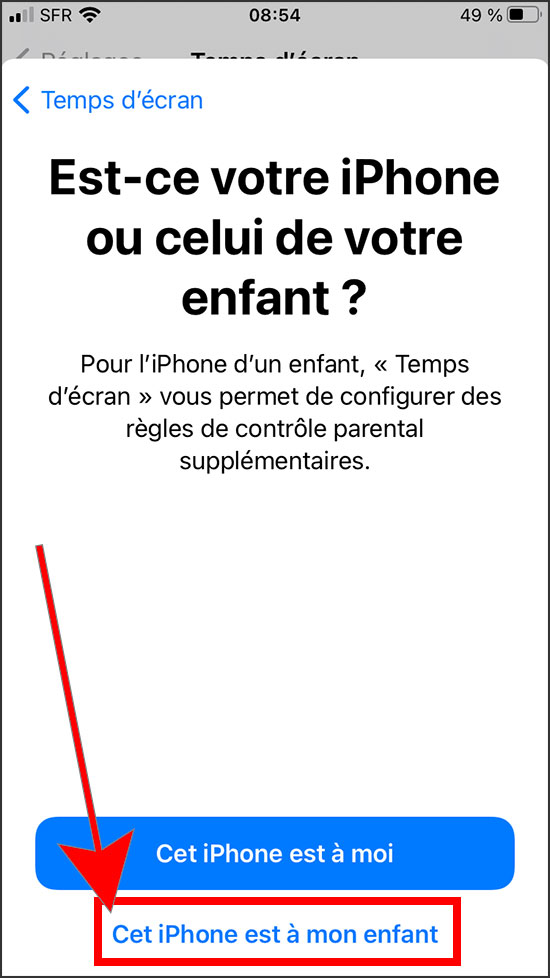
- 5. Si vous configurez le contrôle parental sur l’iPhone de votre enfant, sélectionnez Cet iPhone est à mon enfant.
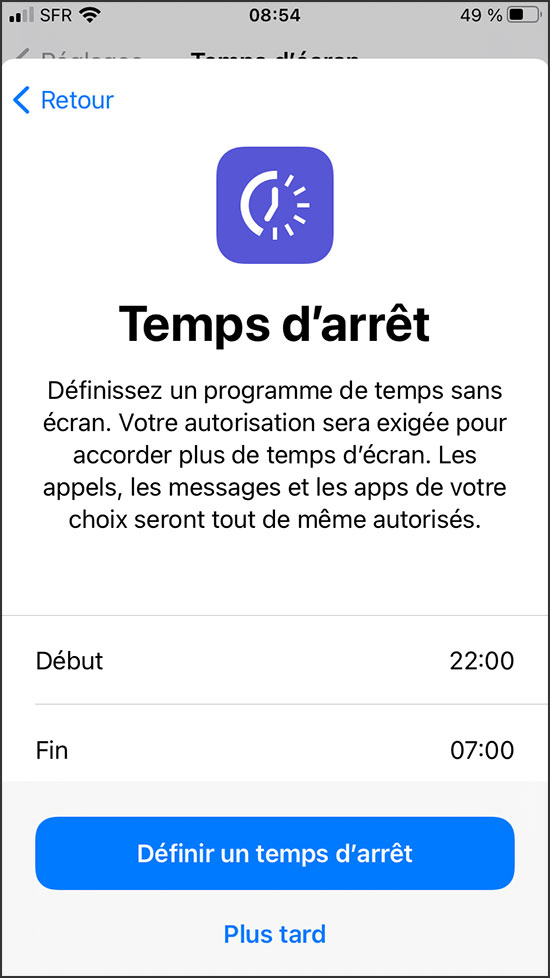
- 6. Appuyez sur Temps d’arrêt, puis configurez les heures pendant lesquelles vous souhaitez que l’iPhone de votre enfant soit hors ligne. Par exemple, vous pouvez l’empêcher de jouer à des jeux ou d’utiliser les réseaux sociaux après le dîner. Quelles que soient les heures que vous choisissez, les appels et les SMS seront toujours transmis.
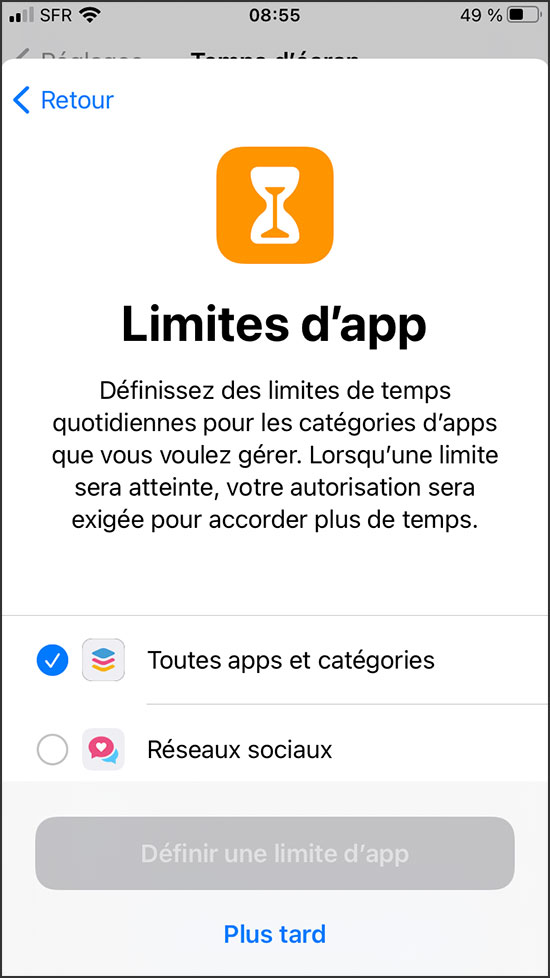
- 7. Appuyez sur le bouton Retour, puis sélectionnez Limites d’applications. À partir de là, vous pouvez choisir la durée pendant laquelle votre enfant peut utiliser différents types d’apps. Par exemple, vous pouvez limiter les applications de réseau social et les jeux à deux heures par jour, puis appuyez sur Définir la limite des applications.
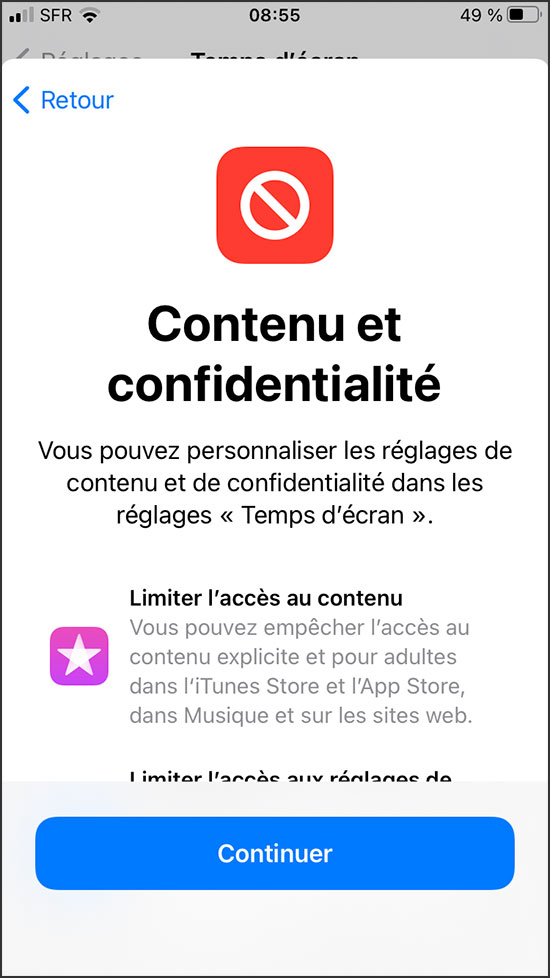
- 8. Appuyez à nouveau sur le bouton Retour et sélectionnez Contenu et confidentialité. Activez ensuite l’option « Content & Privacy Restrictions » et créez un code d’accès pour que vous puissiez accéder au contrôle parental de Temps d’écran, mais pas votre enfant.
 |
 |
 |
 |
 |
 |
➙ Petite astuce
pour empêcher votre enfant de modifier vos réglages, sélectionnez Utiliser le code d’accès Temps d’écran pour créer un code d’accès, puis entrez-le à nouveau comme indiqué pour confirmer votre décision.
Si vous disposez d’iOS 13.4 ou d’une version ultérieure, il vous sera alors demandé de saisir votre identifiant et votre mot de passe Apple.
Contrôlez les achats iTunes et App Store : Empêcher les achats et les téléchargements
- 1. Ouvrez l’application Réglages sur votre iPhone ou iPad.
- 2. Appuyez sur Temps d’écran.
- 3. Sélectionnez Contenu et confidentialité. Il se peut que l’on vous demande de saisir votre code d’accès à ce stade.
- 4. Appuyez sur Achats iTunes et App Store.
- 5. Choisissez « Ne pas autoriser » si vous le souhaitez.
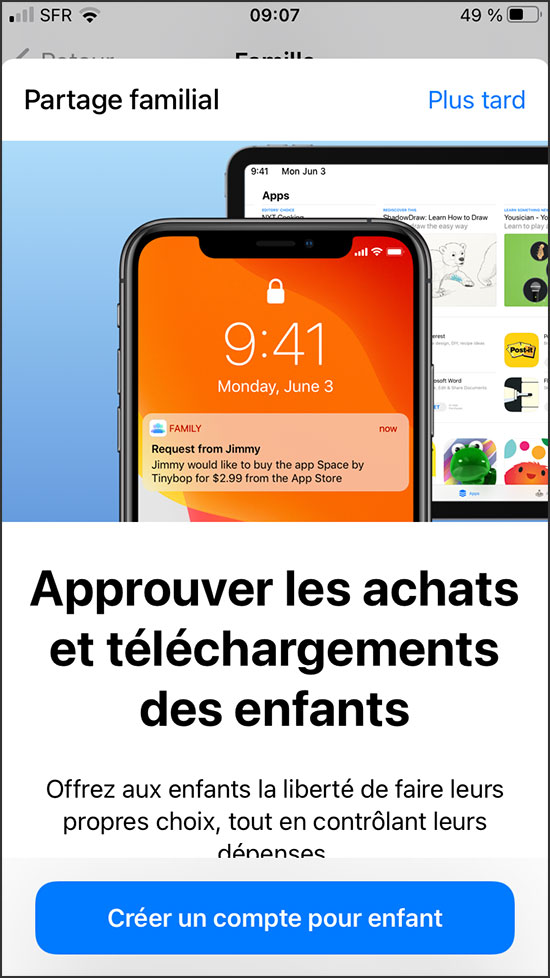
Activez la fonction « Demande d’autorisation d’achat »
Ce processus doit être effectué sur votre appareil, et non sur celui de votre enfant.
Une fois la configuration effectuée, vous pouvez, en tant qu’organisateur familial, approuver ou refuser les demandes d’achat de votre enfant, comme l’achat d’une nouvelle application pour son téléphone.
- 1. Ouvrez votre application Réglages.
- 2. Sélectionnez votre nom en haut de l’écran.
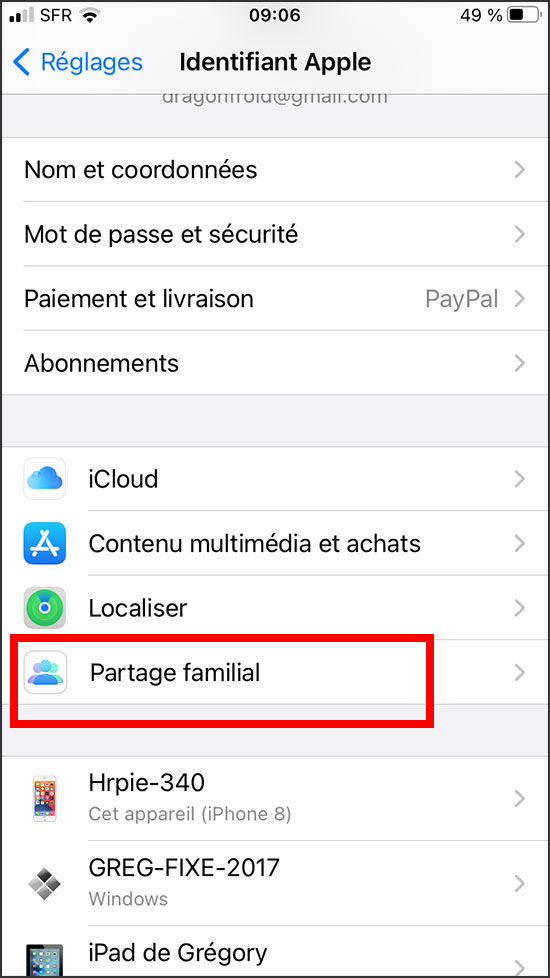
- 3. Appuyez sur Partage familial.
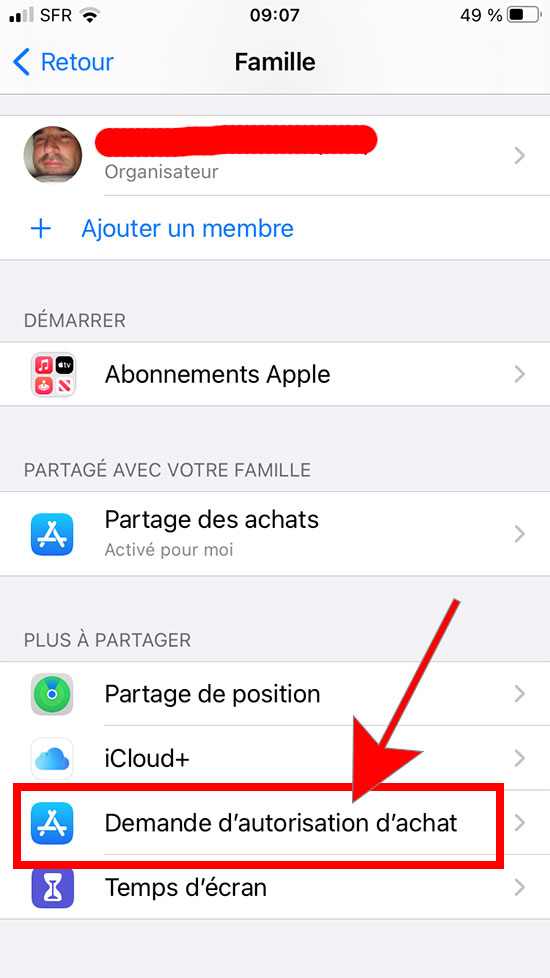
- 4. Sélectionnez Demande d’autorisation d’achat.
- 5. Appuyez sur le nom du membre de votre famille souhaité.
- 6. Utilisez le bouton à bascule pour activer ou désactiver la fonction Demande d’autorisation d’achat.
 |
 |
 |
➙ Remarque
La fonction Demande d’autorisation d’achat ne fonctionne pas pour les applications ou autres contenus distribués par l’école si le compte de votre enfant a été configuré à l’aide de l’identifiant Apple pour les élèves. Cependant, elle fonctionne toujours pour les achats personnels.
Spécifiez les sites web que votre enfant est autorisé à visiter
- 1. Ouvrez l’application Réglages, puis appuyez sur Temps d’écran.
- 2. Sur la page Temps d’écran, appuyez sur Contenu et confidentialité. Il se peut que vous deviez entrer votre code d’accès à Temps d’écran.
- 3. S’il n’est pas déjà activé, faites glisser le bouton de Contenu et confidentialité vers la droite.
- 4. Appuyez sur Restrictions de contenu.
- 5. Dans la section « Contenu Web », appuyez sur « Contenu Web ».
- 6. Selon le degré de restriction que vous souhaitez, appuyez sur Limiter les sites Web pour adultes ou Sites Web autorisés uniquement. Une fois cette sélection effectuée, vous pouvez affiner les contrôles en ajoutant des sites Web à la liste des sites autorisés (ou non autorisés).
Empêcher le contenu explicite
- 1. Allez dans votre application Réglages.
- 2. Appuyez sur Temps d’écran.
- 3. Appuyez sur Contenu et confidentialité.
- 4. Sélectionnez Restrictions de contenu.
- 5. Choisissez les paramètres que vous souhaitez.
À partir de cet écran, vous pouvez restreindre :
- La capacité de lire de la musique, des vidéos musicales, des podcasts et des actualités contenant du contenu explicite.
- La possibilité de trouver et de visionner des vidéos musicales.
- La possibilité de partager ce qu’ils écoutent avec leurs amis et de voir ce que leurs amis écoutent.
- Films, émissions de télévision, contenu de livres et applications avec des classements spécifiques.
➙ Astuce
Vous pouvez sélectionner le pays ou la région dans la section des classifications pour appliquer les classifications de contenu que vous souhaitez à l’ensemble de cette région.
Désactiver les applications intégrées
- 1. Allez dans votre app Réglages et appuyez sur Temps d’écran.
- 2. Sélectionnez Contenu et de confidentialité.
- 3. Entrez votre code d’accès Temps d’écran, comme indiqué.
- 4. Sélectionnez Apps autorisées.
- 5. Désactivez les applications que vous souhaitez désactiver.
➙ Remarque
La désactivation de ces apps ne les supprime pas, elle les cache simplement de l’écran d’accueil de votre enfant.
Restreindre les recherches Web de Siri
- 1. Allez dans votre application Réglages.
- 2. Appuyez sur Temps d’écran.
- 3. Sélectionnez Contenu et confidentialité.
- 4. Appuyez sur Restrictions de contenu.
- 5. Faites défiler jusqu’à Siri, puis choisissez vos paramètres. Vous pouvez empêcher Siri d’effectuer des recherches sur le Web lorsque vous posez une question, et empêcher Siri d’afficher tout langage explicite à partir de ce paramètre.
➙ Certains parents installent dans le téléphone familial :
- espionner discrètement le téléphone
- enregistrer les réseaux sociaux comme Tinder, Facebook et autres Viber
- localiser et copier les SMS