Tout savoir sur les icônes Messenger
Comprendre la signification des icônes Messenger
Cet article est destiné à expliquer les mystérieuses icônes qui apparaissent sur Facebook Messenger lorsque vous envoyez et recevez des messages.
Tout comme les tics des conversations de Facebook, les icônes et les symboles qui apparaissent sur les messages que vous envoyez via Facebook Messenger ont un sens.
La plupart des icônes que vous voyez sont relatives au statut du message que vous envoyez. Elles sont visibles dans le coin inférieur droit de la bulle de message. Que signifie donc chaque icône ?
La signification des symboles de Messenger Facebook
Vous remarquerez peut-être que 4 icônes circulaires différentes peuvent apparaître, et qu’elles ont toutes un but différent.
Voici la signification de chacune d’entre elles.
Un cercle bleu vide
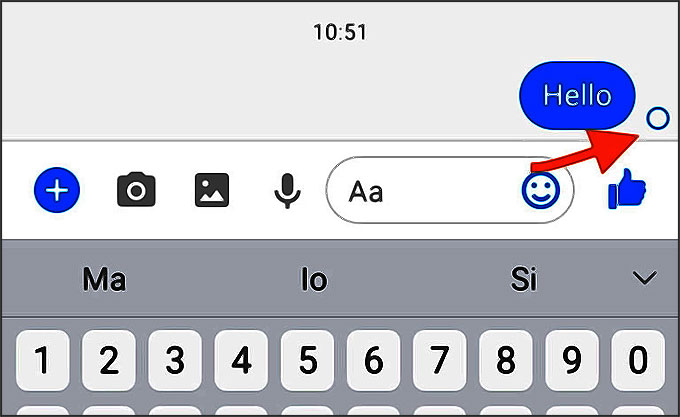
Lorsque vous voyez le contour bleu d’un cercle, c’est une indication que votre message est envoyé.
Lorsque vous voyez cette icône, cela signifie que votre message a été envoyé mais que les serveurs de Facebook n’ont pas encore reçu le message et qu’il n’a donc pas encore été transmis au destinataire.
Le cercle bleu avec encoche
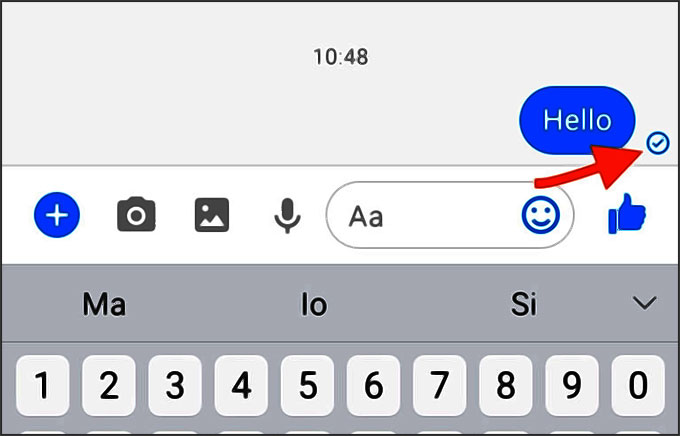
Lorsque vous voyez le même cercle bleu, mais cette fois avec une encoche au milieu, votre message a été reçu par les serveurs de Facebook.
En clair, cela signifie que le message a été envoyé avec succès de votre part à l’endroit où il doit être envoyé, mais qu’il n’est pas encore arrivé dans le Messenger de votre destinaire, sûrement parce qu’il n’a pas encore ouvert l’application.
Si votre destinataire n’est pas connecté à internet, votre message peut rester dans les limbes jusqu’à ce qu’il soit officiellement envoyé à la personne à laquelle il est destiné.
➤ A noter :
Si vous envoyez un message à quelqu’un et que le message n’est pas remis, c’est-à-dire que seule une icône de coche non remplie apparaît, cela signifie généralement l’une des deux choses suivantes :
- L’utilisateur ne s’est pas connecté à Facebook
- L’utilisateur vous a bloqué sur Messenger
Le cercle bleu plein avec encoche
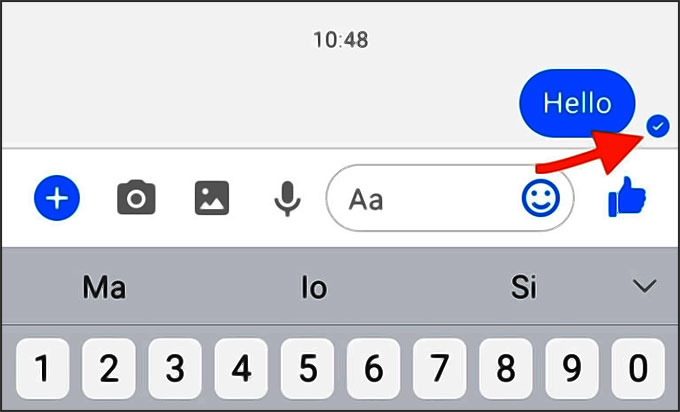
Cette icône vous indique que votre message a été transmis avec succès au destinataire approprié. Cela signifie aussi que le destinataire n’a pas encore lu le message. Il n’a ni ouvert ni lu votre message.
L’icône de l’avatar (photo de profil)
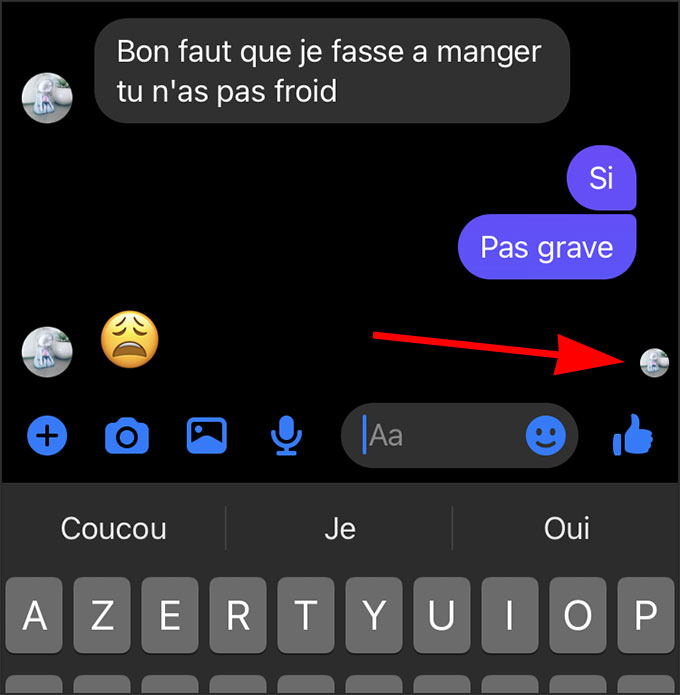
Lorsque vous voyez l’icône de l’avatar de votre correspondant, vous pouvez être assuré que le destinataire a vu ou lu votre message.
Vous verrez que pendant un instant, votre écran indique que le destinataire est « Actif maintenant » même s’il a désactivé le chat.
Le triangle rouge avec point d’exclamation
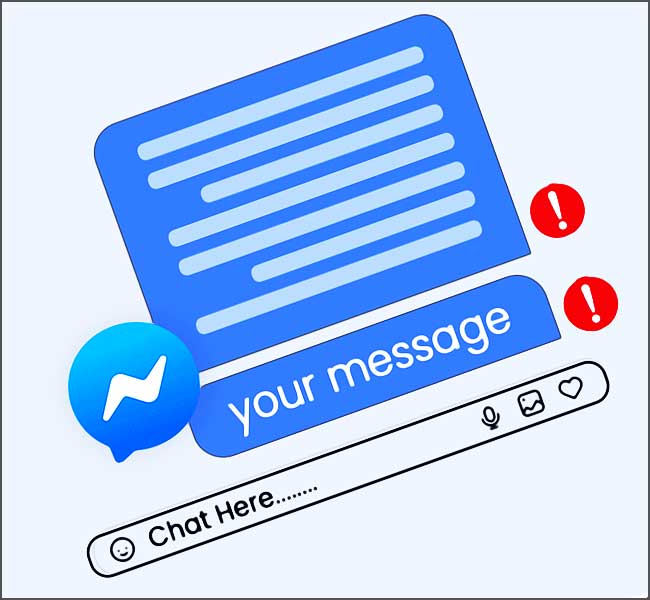
Cette icône (comme l’explique également le texte à côté) indique que le message n’a pas été envoyé de votre côté.
La meilleure solution est de vous assurer que vous êtes connecté à internet et de tenter à nouveau d’envoyer le message. Vous devez avoir un problème de réseau.
Votre message n’a pas pu être remis à la personne à laquelle vous l’avez envoyé
- Cela peut être dû à des problèmes de connexion
- à l’appareil du destinataire
- ou à un problème lié à l’application de messagerie elle-même
Le point d’exclamation rouge sur Messenger signifie-t-il que le destinataire est bloqué ?
Non, si vous voyez un point d’exclamation rouge au lieu d’une coche, ou si vous recevez une notification indiquant que Tout le monde ne peut pas envoyer de message à ce compte, il se peut que le compte ait été annulé ou que sa fonction de messagerie ait été désactivée à la suite de plaintes.
Un point d’exclamation rouge sur Messenger ne signifie pas que le compte est bloqué.
Quelles sont les raisons de l’apparition d’un point d’exclamation rouge ?
Voici quelques raisons qui peuvent expliquer la présence d’un point d’exclamation rouge sur Messenger :
- Un point d’exclamation rouge peut apparaître si votre connexion internet est faible ou instable et que le message ne parvient pas à être transmis correctement.
- Le téléphone du destinataire a été éteint et est en mode avion.
- Le destinataire vous a bloqué, ce qui vous empêche d’envoyer des messages.
- Le message peut avoir enfreint les normes communautaires de Facebook.
- La boîte de réception du destinataire est peut-être pleine, ce qui l’empêche de recevoir de nouveaux messages.
Comment savoir si quelqu’un m’a bloqué dans Messenger ?
Vous pouvez suivre les étapes ci-dessous pour savoir si vous avez été bloqué par quelqu’un :
- 1. Ouvrez l’application Messenger sur votre téléphone et tirez sur la nouvelle icône de chat dans le coin supérieur droit de l’écran.
- 2. Pour savoir si quelqu’un vous a bloqué, entrez simplement son nom dans le champ de recherche et sélectionnez son profil dans les résultats de la recherche.
- 3. Tapez un message, puis cliquez sur l’icône d’envoi à droite.
- 4. Vérifiez l’état de livraison de votre message.
Voici la signification des différents symboles :
- Cercle vide sans coche : Le message n’a pas été envoyé. Il est fréquent de ne pas pouvoir envoyer un message lorsque vous n’avez pas d’accès internet.
- Cercle vide avec une coche : Le message a été envoyé mais n’a pas été remis au destinataire.
- Cercle rempli avec une coche : Le message a été envoyé et reçu.
- Icône avec la photo de profil du destinataire : Le message a été lu.
Peut-on être bloqué sur Messenger mais pas sur Facebook ?
Oui, il est possible d’être bloqué sur Messenger sans l’être sur Facebook. Même si Messenger est une fonctionnalité de Facebook, les deux applications ont leurs propres fonctions de blocage qui fonctionnent indépendamment l’une de l’autre.
Si une personne vous bloque sur Messenger, vous ne pourrez pas lui envoyer de messages ni consulter son statut actif. Bien qu’il ne soit pas possible de se connecter directement avec lui sur le site, vous pouvez toujours accéder à sa page Facebook et vous connecter avec lui par d’autres moyens.
Le point vert en bas à droite de la photo de profil
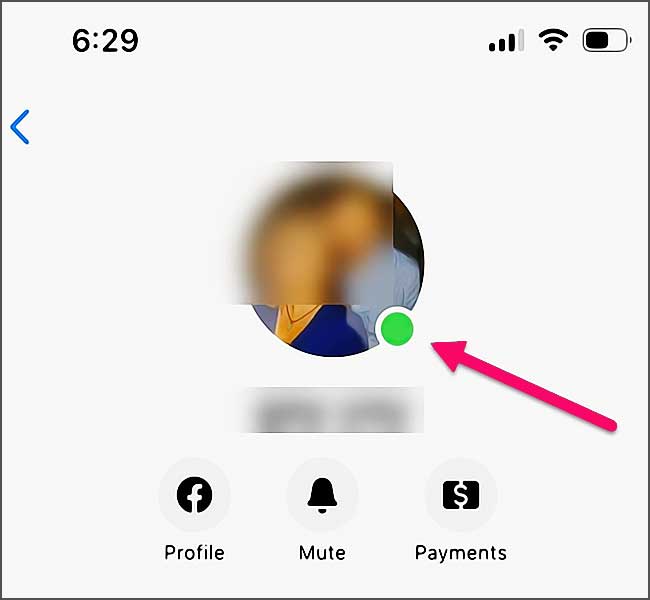
Le point vert sur Facebook Messenger indique que la personne est en ligne.
Lorsque vous voyez un point vert à côté du nom d’une personne sur Facebook Messenger, cela signifie simplement qu’elle est active sur internet.
Cela s’applique à la fois à Facebook et à l’application distincte Facebook Messenger. Si l’utilisateur est actif sur le site web de Facebook, sur l’application Facebook ou sur l’application Messenger, il aura un point vert à côté de son nom et apparaîtra en ligne aux yeux des autres.
Par conséquent, si vous envoyez un message à cette personne, il est probable que vous recevrez une réponse assez rapidement.
Combien de temps le point vert reste-t-il sur Facebook ?
Le point vert reste à côté de votre nom tant que vous êtes actif sur Facebook ou Facebook Messenger. Dès que vous vous déconnectez ou que vous cessez d’utiliser Facebook, le point vert disparaît.
D’après les rapports d’autres personnes sur internet, il semble y avoir un délai d’environ 3 à 5 minutes avant que le point vert ne disparaisse complètement. Mais si vous êtes actif sur n’importe quel appareil, le point vert restera présent, à moins que vous ne le désactiviez explicitement.
Ainsi, si Facebook est toujours ouvert sur votre ordinateur, le point vert apparaîtra toujours à côté de votre nom, même si vous naviguiez auparavant sur Facebook à partir de votre téléphone.
Que signifie le point vert à côté de l’icône de la caméra vidéo sur Messenger ?
Dans certains cas, vous pouvez voir un point vert supplémentaire à côté de l’icône de la caméra vidéo, après avoir cliqué sur le nom d’une personne pour lui envoyer un message. Que signifie ce point vert dans ce cas ?
Si le point vert apparaît à côté de la caméra vidéo, cela signifie non seulement que la personne est en ligne, mais aussi qu’elle est disponible pour un chat vidéo.
Ce point vert ne peut apparaître que si la personne dispose d’une caméra capable de dialoguer en vidéo et qu’elle a donné à Facebook l’autorisation d’utiliser sa caméra.
Étant donné que la plupart des gens utilisent Facebook Messenger sur un smartphone de nos jours, le point vert à côté de l’icône d’appel vidéo sera presque toujours présent si l’utilisateur est en ligne.
Que signifie la présence d’un point vert sur une page Facebook ?
Les points verts qui apparaissent à côté de certaines pages Facebook sont un peu différents. Si la page a l’habitude de répondre rapidement aux messages qui lui sont envoyés, le point vert apparaîtra toujours, même si l’administrateur de la page n’a pas utilisé la page récemment ou si aucun administrateur n’est lui-même en ligne.
Vous devez donc vous attendre à ce que les réponses prennent un peu plus de temps que si vous envoyiez un message à un ami, par exemple.
Le point vert signifie-t-il que la personne est actuellement sur Facebook ?
Si le point vert indique que l’utilisateur est en ligne, cela signifie-t-il qu’il navigue sur Facebook en ce moment même ? Malheureusement, il n’y a aucun moyen de le savoir avec certitude.
Bien que la présence du point vert augmente la probabilité que la personne soit effectivement en ligne, ce n’est pas une garantie.
Comme indiqué précédemment, si d’autres appareils sont en ligne en arrière-plan, Facebook indiquera toujours que l’utilisateur est en ligne, même s’il n’est pas sur son appareil.
Par exemple, j’ai tendance à laisser un onglet Facebook ouvert pendant la nuit. Si j’ai une fenêtre ouverte avec Facebook, je serai affiché comme étant en ligne toute la nuit, même si mon ordinateur est verrouillé et que je ne m’y suis pas rendu depuis des heures.
Ainsi, bien qu’il s’agisse d’un bon indicateur, ce n’est pas une garantie. Par conséquent, ne vous énervez pas si vous n’obtenez pas de réponse immédiatement – cela ne signifie pas nécessairement que votre correspondant vous ignore !
Comment masquer le point vert lorsque vous êtes sur Facebook et apparaître hors ligne ?
Imaginons que vous souhaitiez naviguer sur Facebook sans montrer aux autres que vous êtes en ligne. Comment procéder ? Comment empêcher l’apparition d’un point vert à côté de votre nom lorsque vous naviguez sur Facebook ou Messenger ?
Pour apparaître hors ligne sur votre ordinateur, procédez comme suit :
- Cliquez sur le bouton Messenger dans le coin supérieur droit de l’écran.
- Dans la fenêtre qui s’affiche, cliquez sur le bouton à trois points.
- Dans la fenêtre des paramètres du chat, cliquez sur « Active Status : ON ».
- Désactivez le statut actif. Vous pouvez également sélectionner des personnes spécifiques auprès desquelles vous souhaitez apparaître hors ligne ou en ligne.
- Cliquez sur « Enregistrer » en bas de la fenêtre.
Vous apparaîtrez désormais hors ligne lorsque vous naviguerez sur Facebook sur cet appareil.
Apparaître hors ligne sur l’application Messenger
Si vous souhaitez également apparaître hors ligne lorsque vous utilisez l’application mobile Messenger de Facebook, procédez comme suit :
- Dans le coin supérieur gauche de l’écran, cliquez sur votre photo de profil.
- Cliquez sur « Statut actif »
- Désactivez les options « Afficher lorsque vous êtes actif » et « Afficher lorsque vous êtes actif ensemble » .
- Dans les deux cas, vous perdrez la possibilité de voir quand les autres sont en ligne, si vous masquez vous-même votre statut actif.
| Notre article expliquant comment voir les messages de quelqu’un sur Messenger |
L’icône de verrouillage pour les conversations chiffrées de bout en bout
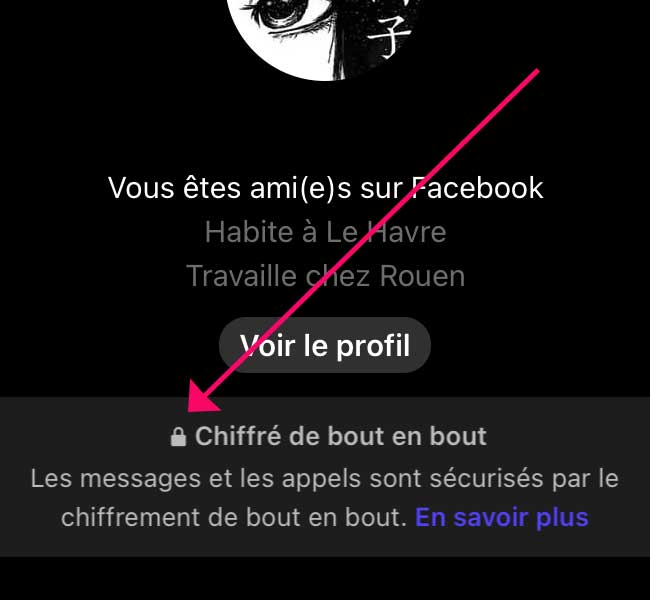
Le symbole du cadenas sur Facebook Messenger est un sujet de curiosité pour de nombreux utilisateurs.
Le symbole du cadenas sur Facebook Messenger indique que la conversation est chiffrée et sécurisée. Il signifie un chiffrement de bout en bout, garantissant que seuls l’expéditeur et le destinataire peuvent lire les messages.
Le symbole du cadenas ajoute une couche de sécurité supplémentaire et empêche tout accès non autorisé au contenu
Le symbole du cadenas sur Facebook Messenger indique que la conversation est chiffrée et sécurisée.
Le chiffrement est le processus qui consiste à convertir des informations en un code afin d’empêcher tout accès non autorisé. En termes de messagerie, le chiffrement garantit que seuls l’expéditeur et le destinataire prévu peuvent lire les messages, ce qui rend difficile l’interception ou le déchiffrement du contenu par des pirates ou des tiers.
Cette couche de sécurité supplémentaire contribue à protéger la vie privée des utilisateurs et les informations sensibles contre l’accès par des personnes non autorisées.
Comment interpréter le symbole du cadenas sur Facebook Messenger ?
Le symbole du cadenas apparaît à côté du nom d’une conversation ou dans le fil du message, indiquant que la conversation est chiffrée de bout en bout.
Ce symbole rassure les utilisateurs sur le fait que leurs conversations sont protégées contre l’accès non autorisé ou l’interception par des tiers.
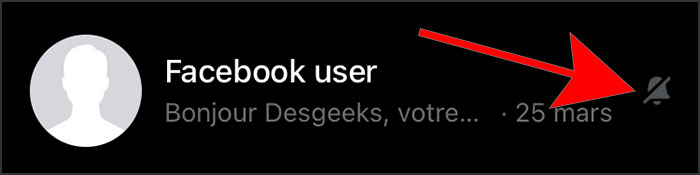
La cloche barrée indiquant que les notifications pour une conversation spécifique ont été désactivées

Personne n’aime avoir un téléphone qui déborde de notifications alors qu’il essaie de se concentrer.
Facebook Messenger vous permet de mettre les conversations en sourdine. Si vous voyez une cloche avec un trait à côté de vos conversations Messenger, cela signifie que la conversation est mise en sourdine.
Pour mettre en sourdine vous-même une conversation, appuyez 3 secondes sur le message pour activer la sourdine ou cliquez sur notifications et mise en sourdine dans les paramètres.
Tableau récapitulatif des icônes Messenger
Cercle bleu (ou gris) |
La présence de ce symbole dans votre message indique que le message est sur le point d’être envoyé ou que vous ne captez pas internet.
Si vous rencontrez ce symbole, vous devez attendre que le processus d’envoi du message soit terminé avant de partir. |
Cercle bleu (ou gris) avec une encoche |
Ce symbole indique que le processus d’envoi du message est terminé.
Le message a été délivré, mais cela n’indique pas si le message a été reçu avec succès ou non. Ce symbole de cercle bleu ouvert indique également que le message n’a pas été lu. |
Cercle bleu rempli avec une encoche |
La présence de ce symbole à côté du message informe que votre message a été délivré avec succès au destinataire.
Vous savez que votre message a atteint l’appareil du destinataire, mais vous ignorez si votre destinataire l’a vu ou non. |
Triangle rouge |
La présence d’un triangle rouge, accompagné d’un signe d’exclamation, indique que votre message n’a pas encore été envoyé.
Dans la plupart des cas, un message apparaît également à côté du triangle rouge, qui indique : « Ce message n’a pas été envoyé. Veuillez vérifier votre connexion internet et cliquez ici pour réessayer » . Si c’est le cas, il suffit de réessayer lorsque vous avez une connexion internet. |
Icône de l’avatar |
Lorsque l’icône de l’avatar de votre correspondant remplace les cercles bleus, c’est que ce dernier a bien lu votre message et qu’il a été actif au moins le temps de le lire. |

Foire aux questions
Comment puis-je savoir si mon message a été lu ?
Le moyen le plus simple est de rechercher l’icône de l’avatar à côté du message que vous avez envoyé.
Cela vous indique que le message a été vu et lu.
➽ Deux exceptions à cela
| Si votre destinataire l’a lu à partir du centre de notification de son téléphone sans ouvrir l’application Messenger, vous ne pouvez pas savoir si le message a été vu ou non sans espionner son appareil mobile |
| Votre correspondant peut également, lorsqu’il reçoit la notification du message, activer le MODE AVION sur son téléphone. Une fois le mode avion activé, il peut aller consulter votre message, le lire puis quitter l’application. Une fois qu’il aura désactiver le mode avion, Messenger ne saura pas que votre message a été lu ! |
Y a-t-il une différence entre l’envoi et la livraison d’un message Messenger ?
Oui, il y a une différence très nette entre les deux.
- Les messages « envoyés » sont prêts à être livrés au destinataire, mais celui-ci n’est pas forcément connecté à un réseau pour recevoir le message que vous envoyez.
- Les messages « délivrés » sont reçus par le téléphone du destinataire, mais ils n’ont pas encore été lus.
Puis-je supprimer (ou annuler) un message une fois que je l’ai envoyé ?
Malheureusement non, une fois que vous avez envoyé un message sur le Messenger de Facebook, il est disponible et en cours de livraison vers votre correspondant.
Il arrivera dans sa boîte de réception lorsqu’il sera connecté à internet, quoi que vous fassiez. Le correspondant peut même demander à être averti par Email lorsqu’un message lui parvient.
Si vous avez des questions ou des préoccupations concernant les symboles Messenger que vous voyez ou si vous voulez comprendre l’icône qui entoure le message que vous envoyez, n’hésitez pas à laisser un commentaire ci-dessous pour que je puisse vous aider.
Qu’est-ce que cela signifie lorsque la photo de profil d’une personne apparaît à côté de mon message dans Facebook Messenger ?
Votre message a été envoyé, remis et lu par le destinataire.
Une fois que le destinataire l’a lu, le texte sous le message indique « vu » .
Que signifie l’icône de la caméra dans Facebook Messenger ?
L’icône de l’appareil photo vous permet de prendre une photo et de la joindre à un message ou de joindre une image préexistante de votre rouleau d’appareil photo ou de votre dossier de photos.
Que signifie l’icône du crayon dans Facebook Messenger ?
- L’icône du crayon vous permet de composer un nouveau message
- de sélectionner des destinataires
- ou d’ouvrir une pièce dans laquelle plusieurs utilisateurs de Facebook peuvent discuter
Que signifie l’icône de création de salle dans Facebook Messenger ?
Cette icône vous permet d’inviter plusieurs utilisateurs de Facebook dans une pièce virtuelle et de participer à une discussion de groupe.
Que signifie le point vert sur la photo d’une personne dans Facebook Messenger ?
- Le point vert indique que la personne est sur internet.
- L’absence de ce point signifie que la personne est hors ligne ou que son statut actif est désactivé et qu’elle ne souhaite pas que son statut internet soit affiché.
Que signifie l’icône de verrouillage dans Facebook Messenger ?
L’icône de verrouillage indique que la conversation est une conversation « secrète » . La phrase « chiffré de bout en bout » apparaît quand vous sélectionnez l’icône.
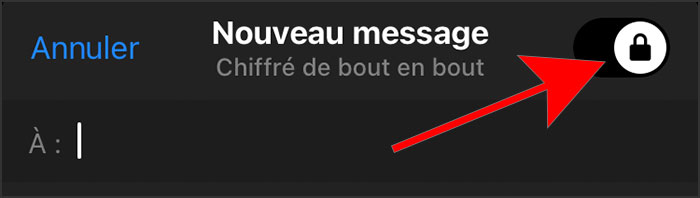
Une conversation « secrète » n’existe qu’entre deux utilisateurs, et Facebook s’engage à ne pas surveiller cette conversation ni à en tirer des informations.
Pour commencer une conversation secrète, sélectionnez « chiffré de bout en bout » en haut à droite de l’écran après avoir commencé la composition d’un message avec l’icône du crayon.
Que signifie la cloche barrée d’un trait dans Facebook Messenger ?
La cloche barrée d’un trait signifie que la conversation a été mise en sourdine et que vous ne recevrez aucune notification.
- Pour mettre en sourdine une conversation, laissez votre doigt appuyé dessus durant 3 secondes et sélectionnez dans le menu qui apparaît » mettre en sourdine » .
- Vous devrez alors choisi si vous voulez qu’elle reste éternellement en sourdine
- ou si vous voulez qu’elle le soit pour une durée déterminée (par exemple 15 minutes seulement)
Pour annuler la mise en sourdine, laissez votre doigt appuyé sur la conversation durant 3 secondes puis sélectionner « réactiver » .
Vous avez maintenant une connaissance de base des icônes et symboles de Facebook Messenger, ce qui vous permettra de naviguer plus facilement dans l’application.
Si vous avez d’autres astuces liées aux différentes icônes de Facebook Messenger, n’hésitez pas à les partager avec nous dans les commentaires.
➤ Cliquez pour lire :
| Comment font les chackers pour pirater Messenger ? |