Nous savons par expérience que toutes sortes de mauvaises choses peuvent se produire lorsqu’un enfant installe une application.
- Qu’il s’agisse de SMS brouillés
- de la réinitialisation des paramètres iOS
- d’une livraison de pizza surprise
- ou même d’un achat accidentel de 200 euros
…le risque que votre enfant ait des ennuis semble illimité. Heureusement, Apple propose un outil lié à l’accessibilité, appelé Accès guidé.
L’accès guidé permet aux parents de limiter l’accès et l’utilisation d’une seule application par leur enfant
En configurant cette fonction, vous pouvez décider de ce que vous voulez que votre enfant utilise sur l’iPhone ou l’iPad et interdire tout le reste, à moins qu’il ne vienne vous demander la permission.
- Dans cet article, nous vous apprendrons à utiliser l’accès guidé à votre avantage.
- Vous apprendrez également des astuces plus avancées pour restreindre les mouvements de votre enfant.
Alors, c’est parti !
Comment limiter l’accès de votre enfant à une application avec l’accès guidé ?
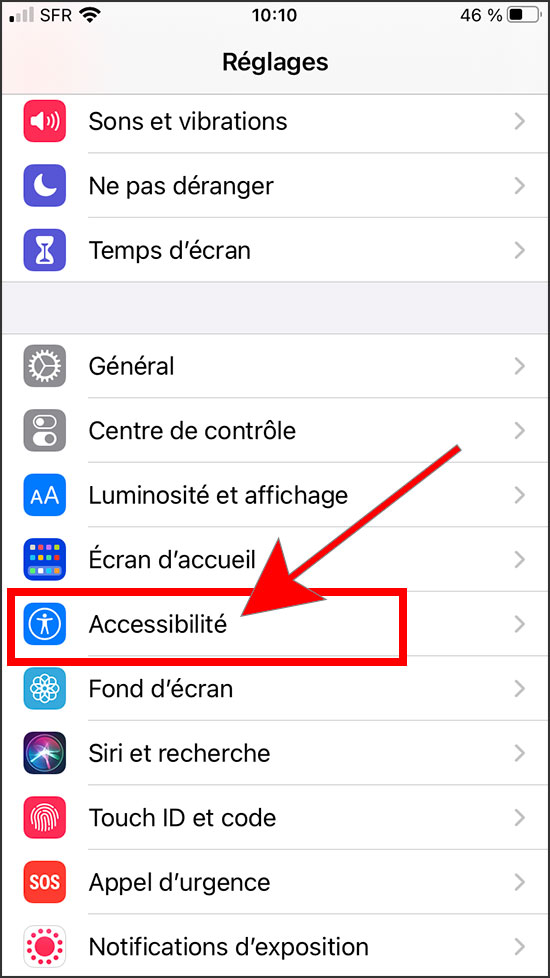
- Étape 1 : Localisez l’icône Réglages sur votre iPhone. Appuyez pour y accéder.
- Étape 2 : Sélectionnez « Accessibilité ».
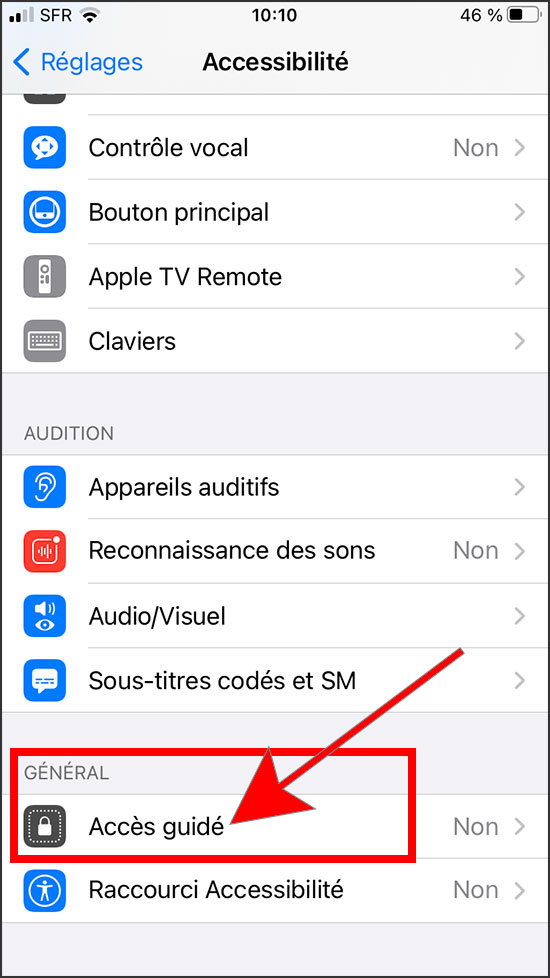
- Étape 3 : Faites défiler jusqu’au bas de l’écran et appuyez sur « Accès guidé ».
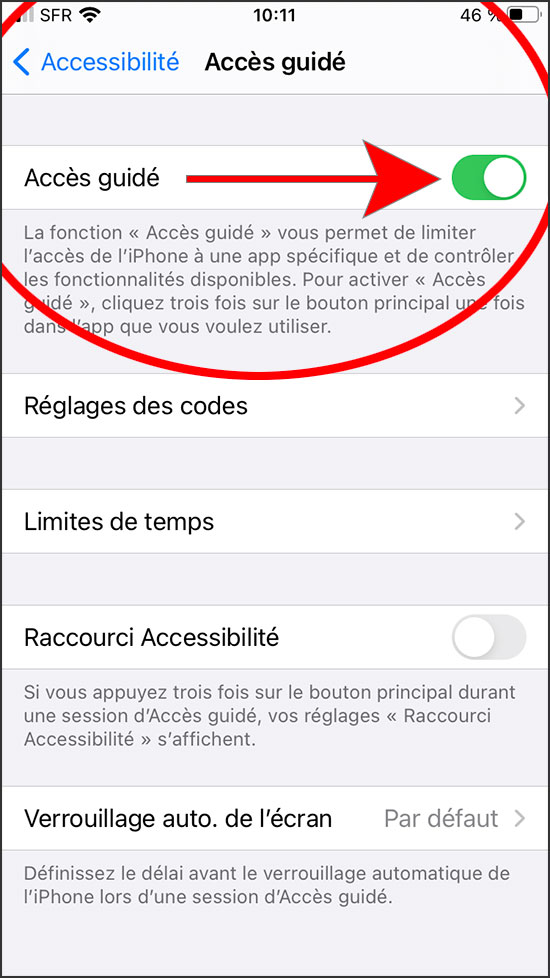
- Étape 4 : Activez l’accès guidé. (ASTUCE : vous pouvez également définir un mot de passe à cet endroit pour qu’il soit encore plus difficile pour votre enfant de désactiver accidentellement l’accès guidé. Appuyez sur « Paramètres du mot de passe » pour saisir votre mot de passe préféré à quatre chiffres. Ne l’oubliez pas !)
- Étape 5 : Retournez à l’écran d’accueil en appuyant sur le bouton Home de votre iPhone.
- Étape 6 : Appuyez sur l’application que vous voulez que votre enfant utilise. Assurez-vous que l’application est prête pour votre enfant.
- Étape 7 : Appuyez trois fois sur le bouton Accueil pour lancer le mode Accès guidé.
- Étape 8 : Lorsque votre enfant a fini d’utiliser l’application, appuyez trois fois sur le bouton Accueil. Il vous sera demandé de saisir votre mot de passe si vous l’avez configuré précédemment.
- Étape 9 : touchez « Fin » pour désactiver l’accès guidé. Vous pouvez maintenant utiliser votre iPhone et toutes vos applications comme d’habitude.
 |
 |
 |
➙ Conseil supplémentaire
Vous pouvez utiliser votre empreinte digitale au lieu d’un code d’accès pour désactiver l’accès guidé. Ceci est particulièrement utile si vous utilisez déjà Touch ID pour déverrouiller votre iPhone ou iPad et que vous détestez avoir à vous souvenir des codes d’accès.
- Pour utiliser Touch ID avec Accès guidé, vous devez d’abord configurer Touch ID sur votre appareil.
- Ensuite, au lieu de sélectionner un code d’accès dans les paramètres d’accès guidé, choisissez simplement d’utiliser Touch ID.
Lire aussi sur notre blog
- ➙ Les meilleures applications de contrôle parental de 2022
- ➙ 7 meilleures applications de contrôle parental pour iPad (2022)
Contrôlez ce que votre enfant peut faire dans l’application
Accès Guidé offre d’autres moyens de réguler davantage l’expérience de votre enfant sur l’iPhone et l’iPad.
Voici quelques conseils supplémentaires si vous souhaitez déterminer plus précisément ce que vos enfants peuvent et ne peuvent pas faire sur votre appareil à l’aide de Accès Guidé.
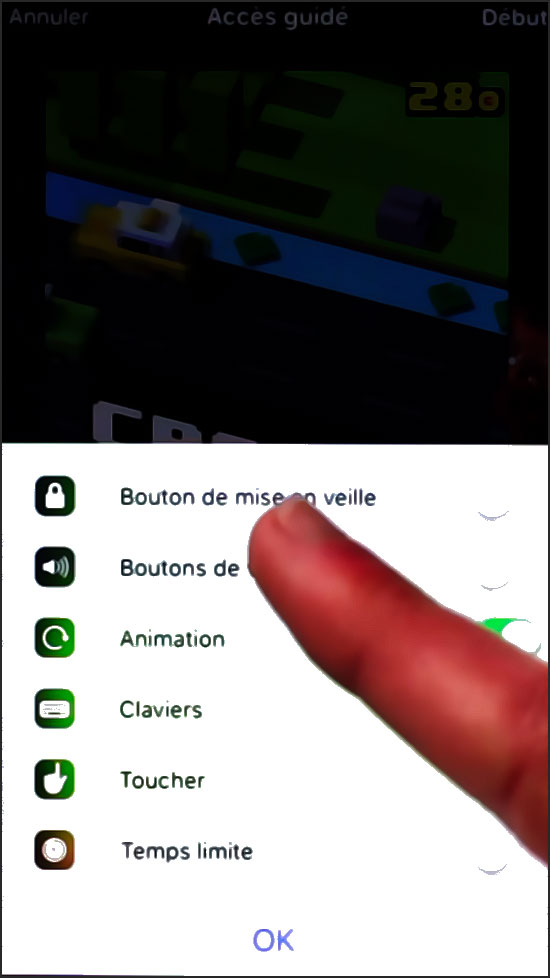
Vous pouvez activer les options suivantes dans l’écran Options d’Accès guidé.
- Ouvrez l’application que vous voulez que votre enfant utilise
- Appuyez 3 fois sur le bouton Accueil pour activer l’accès guidé
- Appuyez ensuite trois fois de plus sur le bouton Accueil et appuyez sur « Options » dans le coin inférieur gauche
- Désactiver le mode veille : Si votre appareil est configuré pour se mettre en veille après un certain nombre de minutes, vous pouvez le désactiver en mode Accès guidé. Cela est utile si votre enfant est enfermé dans une application vidéo et qu’il préfère regarder sans toucher régulièrement l’écran. Gardez cependant à l’esprit que cela videra votre batterie plus rapidement que d’habitude. Pour désactiver le mode veille, assurez-vous que le bouton « veille/réveil » est activé.
- Verrouillez le volume : Vous pouvez empêcher votre enfant d’augmenter ou de diminuer le volume en désactivant le paramètre « Boutons de volume ».
- Désactiver les mouvements : Cette option empêche l’écran de votre appareil de passer du mode paysage au mode portrait lorsque votre enfant tourne l’iPhone ou l’iPad. Il suffit de désactiver « Mouvement ».
- Désactiver les claviers : Vous pouvez également empêcher votre enfant d’accéder aux claviers. C’est utile lorsque votre enfant a accès à une application avec une barre de recherche ou une autre fonction qui nécessite un clavier pour être utilisée. Veillez à désactiver « Claviers ».
- Rendre certaines zones d’une application interdites : L’accès guidé vous permet également de désigner différentes parties d’une application comme étant interdites à votre enfant. Pour ce faire, lorsque l’Accès Guidé est lancé, appuyez trois fois sur le bouton Accueil pour accéder à l’écran du menu Accès Guidé.
- Avec votre doigt, encerclez les zones de l’écran que vous souhaitez interdire à votre enfant.
- Par exemple, vous pouvez dessiner un cercle autour de l’icône de verrouillage dans le coin supérieur droit de l’écran afin que votre enfant ne puisse pas toucher cette icône pour revenir au mode Parents.
- Désactivez complètement le toucher : Vous ne voulez pas que votre enfant touche quoi que ce soit dans l’application. Vous pouvez désactiver Toucher pour empêcher votre enfant de se déplacer vers d’autres parties de l’application ou d’interagir avec elle. Il suffit de naviguer vers l’écran des paramètres de l’accès guidé et de désactiver « Toucher ».
Fixer une limite de temps avec l’accès guidé
L’Accès guidé offre également une option permettant d’émettre un son ou de dire combien de temps il reste lorsque votre enfant utilise votre iPhone ou iPad. Suivez les étapes suivantes pour activer cette fonction :
- Étape 1 : Sur l’écran d’accueil, appuyez sur « Réglages ».
- Étape 2 : Sélectionnez « Général ».
- Étape 3 : Appuyez sur « Accessibilité ».
- Étape 4 : Faites défiler jusqu’au bas de l’écran et sélectionnez « Accès guidé ».
- Étape 5 : appuyez sur « Limites de temps ».
Dans l’écran « Limites de temps », vous pouvez configurer le fonctionnement de la fonction de limite de temps dans l’accès guidé. Vous voudrez choisir un son et si vous voulez un rappel vocal du temps. Suivez ces étapes pour activer la limite de temps dans Accès Guidé :
- Étape 1 : Retournez à l’écran d’accueil et sélectionnez l’application que vous voulez que votre enfant utilise.
- Étape 2 : appuyez 3 fois sur le bouton Accueil pour activer l’accès guidé.
- Étape 3 : Appuyez 3 fois de plus sur le bouton Accueil et saisissez votre mot de passe (si vous en avez attribué un) pour faire apparaître l’écran de menu Accès guidé.
- Étape 4 : Appuyez sur « Options » et activez la fonction Limite de temps.
- Étape 5 : Réglez la durée et appuyez sur Terminé.
- Étape 6 : Appuyez sur Reprendre et voilà ! Votre iPhone émettra désormais un son lorsque le temps sera écoulé.
Le contrôle parental de l’iPhone a ses limites
Accès Guidé offre quelques outils clés aux parents qui autorisent leurs enfants à utiliser leur iPhone. Cette fonction est encore plus efficace lorsque vous vous assurez que votre enfant interagit avec une application intéressante, éducative et adaptée aux enfants.
Si l’accès guidé peut vous aider à protéger votre enfant contre d’autres applications et sites Web non appropriés, il ne peut pas surveiller le contenu de l’application à laquelle votre enfant est limité.
Vous pouvez en savoir plus sur la fixation de limites et de délais pour l’utilisation des écrans par votre enfant dans Comment intaller le contrôle parental sur iPhone.
Vous pouvez aussi installer un contrôle parental tiers sur le téléphone familial pour limiter ses fonctions et surtout espionner tout son contenu, texte ou audio :
| Application | ||
| Description | Logiciel d’espionnage le plus réputé au monde (fonctions de localisation, de suivi des réseaux sociaux, de copie des messages, etc.) | Contrôle parental très perfectionné qui peut se rendre invisible à l’installation et donc servir d’application de surveillance furtive. |