Instagram est devenu une plateforme de réseau social extrêmement populaire au cours des dernières années.
- Les gens du monde entier l’utilisent pour partager des photos
- diffuser des messages
- s’inspirer les uns des autres
Instagram compte plus d’un milliard d’utilisateurs actifs (dont 500 millions postent chaque jour), donc si vous voulez diffuser vos images ou vos idées, c’est un bon endroit pour commencer.
➽ Ce que nous allons couvrir dans ce guide
- Qu’est-ce qu’Instagram ?
- Pourquoi devriez-vous utiliser Instagram ?
- Comment s’inscrire à Instagram ?
- Comment utiliser Instagram – les bases
- Comment utiliser Instagram comme un pro
- Étiquette d’Instagram
Qu’est-ce qu’Instagram ?
Instagram est une plateforme de réseau social où les gens partagent des photos, des vidéos, des œuvres d’art et des infographies, en fait, tout ce qui est visuel est bon à prendre.
Les photos sont publiées dans un fil d’actualité que vous pouvez faire défiler (à l’infini). En plus des photos, vous pouvez ajouter une légende et quelques hashtags (plus d’informations à ce sujet en dessous) pour fournir plus d’informations sur votre image.
Contrairement à d’autres réseaux sociaux comme Twitter et Facebook, Instagram est traditionnellement plus axé sur les médias visuels et l’art, et moins sur les médias textuels.
Mais récemment, le texte a fait son apparition de plus en plus souvent, car les gens partagent des messages sociaux et politiques importants via Instagram.
Pourquoi devriez-vous utiliser Instagram ?
Il existe de nombreuses raisons pour lesquelles vous pourriez vouloir partager des photos et des vidéos sur Instagram.
- Vous êtes peut-être en train de créer une entreprise ou de lancer un produit.
- Vous travaillez peut-être pour une entreprise qui souhaite avoir une présence sur Instagram.
- Peut-être voulez-vous construire votre marque personnelle en tant que photographe, voyageur ou artiste.
- Ou vous voulez simplement partager ce qui vous passionne en ce moment via des photos.
Quelle que soit la raison, Instagram est un endroit idéal pour partager des idées, des messages et de l’art en ligne.
Quelques-uns des principaux avantages d’utiliser Instagram
- Son utilisation est gratuite
- Des centaines de millions de personnes l’utilisent chaque jour, vous disposez donc d’un énorme public potentiel
- Il peut contribuer à accroître l’exposition de votre site, produit, service ou outil
- Vous pouvez trouver de l’inspiration et des idées dans les publications des autres
- Vous pouvez partager ce que vous avez appris grâce aux infographies
- Vous pouvez l’utiliser pour amplifier la voix des autres.
- Il génère généralement une atmosphère très positive (le propriétaire d’un compte peut supprimer les commentaires négatifs s’ils apparaissent).
Comment s’inscrire à Instagram ?
Avant de pouvoir publier quoi que ce soit sur Instagram, vous devez avoir un compte Instagram. Ce n’est pas difficile à mettre en place, et nous allons parcourir les étapes rapidement ici.
Une petite remarque avant de commencer : L’interface de bureau et l’application mobile d’Instagram sont très différentes. La plupart des gens utilisent Instagram sur leur appareil mobile (à partir de l’application Instagram) car c’est là que vous pouvez publier des photos.
Instagram pour mobile
Vous ne pouvez pas publier de photos sur Instagram depuis votre ordinateur de bureau, vous pouvez simplement faire défiler, suivre des personnes, effectuer des recherches, etc.
Comment s’inscrire à Instagram sur votre téléphone
Étape 1 : téléchargez l’application Instagram
Tout d’abord, vous aurez besoin de l’application. Visitez la boutique d’applications et téléchargez-la (c’est gratuit).
Étape 2 : s’inscrire à Instagram
Ensuite, vous devrez créer un compte. Choisissez un nom d’utilisateur (vous pourrez le changer plus tard si vous le souhaitez) et un mot de passe.
L’application vous fera passer automatiquement à l’étape suivante une fois que vous aurez saisi ces valeurs.
Étape 3 : Ajoutez une photo de profil et d’autres informations
Une fois que votre compte est configuré, vous voudrez ajouter une photo de profil.
Il n’est pas nécessaire que ce soit une photo de votre visage, mais vous devriez ajouter quelque chose. Personne ne veut voir la petite icône grise de la personne.
Suivez les étapes pour remplir votre profil
Vous pouvez également ajouter des informations biographiques, un site Web et toute autre information que vous souhaitez faire connaître aux gens.
De nombreuses personnes utilisent cette section pour parler un peu d’elles-mêmes, créer des liens vers leurs sites personnels, etc.
Maintenant que votre profil est configuré, vous êtes prêt à commencer à explorer et à publier sur Instagram. Plongeons dans certaines des fonctionnalités que vous trouverez.
Comment utiliser Instagram – les bases
Afin de tirer le meilleur parti de votre compte Instagram, vous devez partager des choses. Vous n’êtes pas obligé de partager plusieurs fois par jour, ou même tous les jours, mais vous devriez partager régulièrement.
Différentes personnes ont des stratégies différentes concernant la fréquence des publications, le moment de la journée, les jours de la semaine, etc.
Maintenant, abordons certains des petits boutons et icônes que vous verrez sur votre écran d’accueil et apprenons-en davantage sur ce que vous pouvez réellement faire sur Instagram.
Comment rechercher sur Instagram
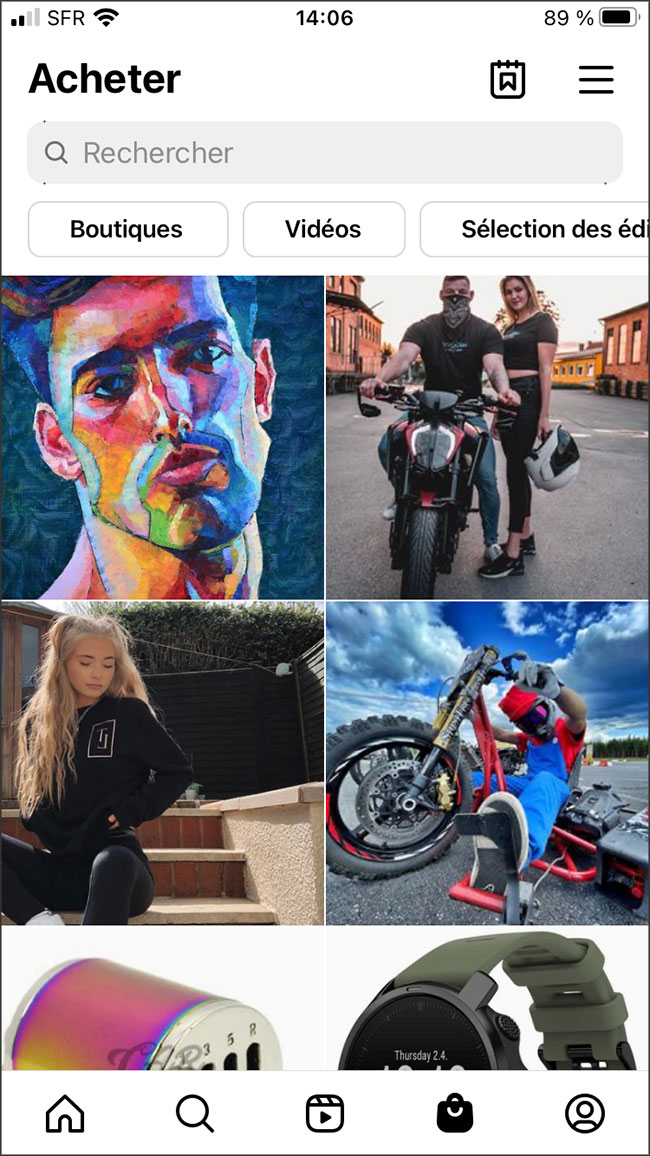
Lorsque vous débutez sur Instagram, la recherche est une fonctionnalité importante. Vous trouverez l’icône de recherche en bas de votre écran, vers la gauche.
Si vous cliquez sur la petite icône en forme de loupe, vous accédez à la page de recherche. Elle affiche une barre de recherche en haut, et un certain nombre de comptes populaires.
➽ Vous pouvez rechercher des personnes par nom ou par nom d’utilisateur.
- Si vous avez une personne spécifique en tête que vous voulez trouver, entrez son nom (ou son nom d’utilisateur Instagram, si vous le connaissez) dans la barre de recherche.
- Lorsque vous les trouvez, vous pouvez cliquer sur « Suivre » pour recevoir les mises à jour de leur compte dans votre flux.
- Si vous souhaitez simplement naviguer et suivre des personnes à l’apparence intéressante, vous pouvez également le faire sur la page de recherche.
Comment ajouter une photo ou une vidéo sur Instagram
D’accord, vous avez fait défiler le contenu d’autres personnes, mais maintenant vous voulez probablement ajouter le vôtre.
Étape 1 : Sélectionnez la ou les photos que vous voulez partager
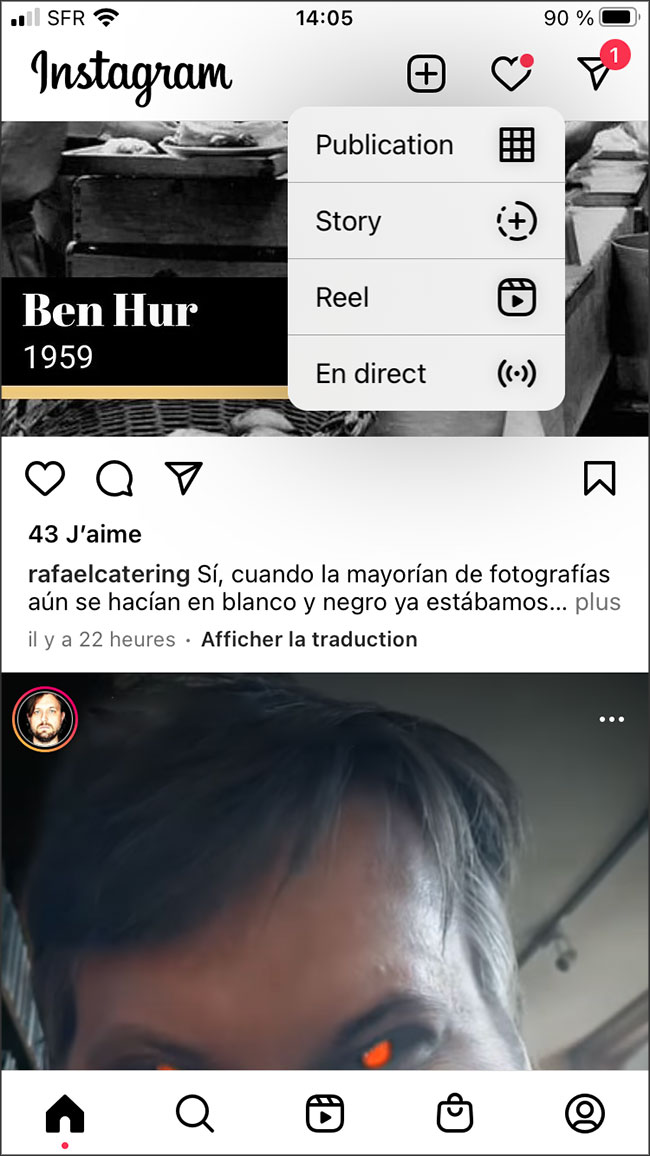
Pour ajouter une photo ou une vidéo, cliquez sur l’icône plus (+) en bas au milieu de votre écran d’accueil.
Votre rouleau d’appareil photo s’affiche, avec la dernière photo que vous avez prise sélectionnée en haut. Vous pouvez faire défiler la liste pour trouver des photos plus anciennes si vous le souhaitez.
Une fois que vous avez trouvé la photo que vous voulez, tapez simplement dessus et un petit contour bleu apparaîtra autour d’elle.
Si vous voulez ajouter plus d’une photo, appuyez sur les carrés en couches sur la droite et vous pourrez alors sélectionner jusqu’à 10 photos. Les photos s’afficheront dans l’ordre où vous les sélectionnez (et seront numérotées).
Étape 2 : Ajoutez un filtre ou modifiez votre/vos photo(s) (si vous le souhaitez)
Une fois que vous avez sélectionné votre/vos photo(s), cliquez sur « Suivant » dans le coin supérieur droit de votre écran. Vous aurez alors la possibilité de sélectionner un filtre. Ils apparaissent en bas sous la photo et vous montrent un petit aperçu de ce à quoi ressemblerait le filtre.
Options de filtre : Touchez chaque option pour voir un aperçu.
Si vous appuyez sur l’une des options de filtre, la photo principale/grande photo ci-dessus changera pour montrer ce que ce filtre fera à la photo. Vous pouvez également laisser la photo sans filtre si vous l’aimez telle qu’elle est.
Si vous souhaitez personnaliser et modifier la photo de manière plus détaillée, il vous suffit de sélectionner le bouton « Modifier » (à droite de l’option « Filtre »).
Un nouveau menu déroulant apparaîtra sous votre photo avec des options permettant de régler :
- la luminosité
- le contraste
- un certain nombre d’autres caractéristiques visuelles
Cliquez sur chacune d’elles pour jouer avec les paramètres jusqu’à ce que votre photo ait l’air parfaite.
Étape 3 : Ajoutez du texte, des hashtags et un lieu à votre publication
Lorsque vous avez terminé vos modifications, cliquez sur « Suivant » dans le coin supérieur droit. Vous serez amené au dernier écran où vous pouvez ajouter une légende, des hashtags et un emplacement.
Tout d’abord, ajoutez votre texte (si vous voulez qu’il y ait du texte).
Ensuite, ajoutez vos hashtags. Pour créer un hashtag, il suffit d’utiliser le signe dièse/soupir/numéro (#) suivi d’un mot, comme #technologie. Sans espace.
Lorsque vous créez le hashtag, Instagram fournit une liste de hashtags qui correspondent. Par exemple, si je commence à taper #technologie, divers hashtags connexes apparaîtront, qui possèderont le même hashtag.
Vous pouvez inclure 30 hashtags si vous le souhaitez, laissez simplement un espace entre chacun d’eux.
Quelques conseils pour ajouter du texte et des hashtags
Si vous voulez créer des espaces entre les paragraphes, vous devrez ajouter/taper un caractère dans cet espace, sinon Instagram le réduira.
Donc, après avoir tapé une phrase/quelques mots et que vous voulez un espace et un nouveau paragraphe, appuyez sur la touche Entrée, puis ajoutez un point (.) et appuyez à nouveau sur la touche Entrée. Le point maintient l’espace.
Si vous voulez rendre vos légendes/textes plus lisibles, pensez à les diviser en plusieurs petits paragraphes.
La plupart des gens ajoutent les hashtags à la fin, après leur légende. Vous pouvez simplement ajouter des hashtags sans autre texte si vous le souhaitez. Vous pouvez également ajouter des emoji.
Assurez-vous que vos hashtags sont pertinents par rapport à la photo ou au message que vous partagez. Leur but est d’aider les gens à trouver les types de photos/sujets qu’ils recherchent.
Comment signaler un de vos messages à une personne en particulier
Si quelqu’un se trouve sur votre photo avec vous, ou si vous voulez vous assurer que quelqu’un est informé de votre message, vous pouvez le marquer.
- Vous verrez une option « Marquer des personnes » en dessous de l’espace de texte. Il suffit de cliquer dessus, puis de taper sur la photo pour ajouter leur identifiant Instagram.
- Une autre façon de mentionner quelqu’un est de le taguer ou de le @mentionner dans le texte de votre post. Ainsi, par exemple, vous pourriez dire « Étudier JavaScript sur @javacodeur aujourd’hui » , et cela permettrait à javacodeur de savoir que vous les avez mentionnés.
- Vous pouvez également marquer des personnes directement dans la photo après l’avoir publiée. Il suffit de toucher les trois points en haut à droite de la photo (plus d’informations à ce sujet en dessous) et de cliquer sur modifier. Vous verrez alors une option pour taguer les personnes sur la gauche.
- Vous pouvez taguer directement les personnes sur la photo.
- Vous pouvez également ajouter du texte alt pour rendre vos images plus accessibles.
- Enfin, vous pouvez ajouter un lieu si vous le souhaitez. Cliquez simplement sur le bouton « Ajouter un lieu » en dessous de la section texte/tagging.
Instagram suggérera probablement des lieux proches, vous pouvez donc choisir l’un d’entre eux si vous voyez votre emplacement. Sinon, vous pouvez appuyer sur la petite flèche droite pour rechercher un endroit spécifique.
Étape 4 : Partagez (et regardez) votre création
Une fois que vous avez fini de composer votre texte et d’ajouter des hashtags, vous êtes prêt à partager votre photo.
Il suffit d’appuyer sur le bouton « Partager » dans le coin supérieur droit et de regarder la photo en direct. Elle apparaîtra sur votre page d’accueil dès qu’elle sera publiée.
Vous pouvez également la voir en cliquant sur votre profil – toutes vos publications y sont visibles.
Comment sauvegarder des publications sur Instagram
Si vous voulez sauvegarder le post de quelqu’un (peut-être partage-t-il une délicieuse recette que vous voulez essayer, ou une astuce de codage particulièrement utile) il y a un moyen facile de le faire.
Il suffit de cliquer sur la petite icône en forme de drapeau sous la photo. Cliquez sur cette icône en forme de drapeau, et le message sera enregistré.
Et le message rejoindra vos messages enregistrés. Pour y accéder, il suffit de cliquer sur le petit menu hamburger en haut à droite de votre page de profil, et vous les verrez là.
Comment commenter une photo (ou gérer les commentaires sur la vôtre)
Il peut arriver que vous souhaitiez laisser un commentaire à quelqu’un sur sa photo. C’est facile à faire : il vous suffit d’appuyer sur la petite icône de bulle d’expression (entre le cœur et l’icône de message) en dessous de la photo.
- Cliquez sur la petite icône de bulle d’expression en dessous de la photo pour laisser un commentaire.
- Vous tapez votre texte (vous pouvez aussi inclure des emoji), puis cliquez sur « Poster ».
- Vous pouvez également aimer les commentaires des gens ou y répondre, que ce soit sur les commentaires de vos posts ou sur les posts des autres.
- Pour aimer un commentaire, appuyez sur l’icône en forme de cœur à côté du commentaire.
- Pour répondre, appuyez sur « Répondre » en dessous du commentaire.
Lorsque vous appuyez sur « Répondre », la personne dont c’est le commentaire est @mentionnée (mais vous pouvez la supprimer si vous le souhaitez).
Enfin, si vous voyez un commentaire négatif ou méchant sur l’un de vos posts, vous pouvez le supprimer. Il suffit de glisser de droite à gauche (depuis le bord de l’écran de votre téléphone) et des options s’afficheront pour épingler, signaler ou supprimer le commentaire.
Supprimer un commentaire
Balayez vers la gauche depuis le bord de l’écran de votre téléphone (à côté du commentaire), puis sélectionnez l’icône de suppression.
Remarque : vous ne pouvez supprimer un commentaire que si vous êtes le propriétaire du compte. Si vous n’êtes pas le propriétaire, vous pouvez toujours signaler le commentaire en sélectionnant la petite bulle d’expression avec un point d’exclamation.
Comment modifier ou supprimer une publication sur Instagram
- Peut-être avez-vous oublié de @mentionner quelqu’un.
- Peut-être avez-vous trouvé une meilleure formulation.
- Ou peut-être que vous avez juste vraiment besoin de supprimer un post.
Vous pouvez faire tout cela et plus encore.
- Il suffit de trouver les trois points horizontaux en haut de votre post (en haut à droite, en face de votre nom) et de les cliquer.
- Cliquez sur ces trois petits points au-dessus/à droite de la photo.
- Vous verrez un grand nombre d’options, comme « Supprimer », « Désactiver les commentaires », « Modifier », etc.
- Cliquez sur l’un de ces boutons pour effectuer l’action dont vous avez besoin.
- Si vous voulez éditer, par exemple, cliquez simplement sur « Editer » et vous accéderez à votre message en mode brouillon.
Vous pouvez modifier votre texte, vos hashtags, votre emplacement, ajouter des balises et ajouter du texte alt. Vous ne pouvez pas modifier la ou les photos.
Cliquez sur l’endroit que vous souhaitez modifier (vos hashtags, le texte, etc.) et apportez vos modifications. Vous ne pouvez pas ajouter ou supprimer des images, mais le texte est modifiable.
Comment voir l’activité de votre compte sur Instagram
Les notifications sont un bon moyen de savoir qui s’engage avec vos posts et comment ils le font.
Si vous voulez voir qui aime vos photos, vous suit, commente vos photos et interagit autrement avec votre contenu, il suffit de consulter vos notifications.
Notifications
- Cliquez sur le petit cœur pour afficher vos notifications.
- Vous verrez une icône en forme de cœur dans le menu inférieur.
- Cliquez dessus et toutes vos notifications s’afficheront.
- Vous pouvez suivre les personnes en retour, ou cliquer sur la notification pour être dirigé vers leur commentaire ou leur profil, et ainsi de suite.
- Vos notifications apparaissent dans l’ordre chronologique inverse, du plus récent au moins récent.
Comment trouver/mettre à jour votre profil sur Instagram
Il peut arriver que vous souhaitiez mettre à jour votre photo de profil ou modifier les informations de votre profil.
- Pour ce faire, il suffit de cliquer sur la photo de profil en bas à droite de votre écran et vous serez amené à votre profil.
- Cliquez sur l’icône de votre photo de profil pour accéder à votre profil.
- Vous y verrez le nombre de publications que vous avez faites, le nombre de personnes qui vous suivent et le nombre de personnes que vous suivez.
- Vous verrez également les histoires que vous avez sauvegardées (« Faits marquants »), les photos que vous avez publiées (sous l’icône de la grille à 9 carrés, à gauche) et les photos dans lesquelles vous avez été marqué (sous l’icône de la petite personne, à droite).
Caractéristiques du profil
Votre profil contient de nombreuses fonctionnalités… consultez-les.
Vous verrez également un menu hamburger dans le coin supérieur droit qui contient toutes sortes d’informations utiles (comme vos paramètres, vos archives, vos éléments enregistrés, etc.)
Il y a également une petite icône plus (+) en haut à gauche. Cliquez dessus et vous pouvez publier une photo, une histoire, une vidéo ou une bobine directement à partir de là.
Vous pouvez modifier n’importe laquelle de vos informations en cliquant sur le gros bouton « Modifier le profil » au centre de l’écran de votre profil.
➽ Voir aussi : Comment utiliser Gramho pour espionner les Story Instagram
Comment utiliser Instagram comme un pro
Si vous voulez aller au-delà de la publication et du commentaire de base, il existe un certain nombre de façons de vous engager avec l’application à un niveau plus élevé.
Comment partager les photos d’autres personnes (repost) sur votre compte Instagram
Instagram n’est pas comme Twitter, vous ne pouvez pas simplement partager la photo de quelqu’un en cliquant sur un simple bouton.
Il existe plusieurs façons de partager la photo de quelqu’un d’autre. Mais avant de le faire, il est bon d’obtenir d’abord la permission de la personne concernée.
- Pour ce faire, vous pouvez simplement lui envoyer un message sur Instagram (ou ailleurs si vous connaissez son adresse Twitter, etc.) et lui demander si vous pouvez la reposter en la créditant.
- Vous pouvez également les @mentionner dans les commentaires de la photo et leur demander si vous pouvez la reposter.
Les directives communautaires d’Instagram vous recommandent de procéder ainsi pour éviter tout problème de droits d’auteur, il est donc préférable d’attendre une réponse avant de reposter.
Revenons maintenant aux méthodes : vous pouvez toujours faire une capture d’écran de la photo, recadrer ce que vous ne voulez pas, puis partager cette capture d’écran (avec le crédit approprié, bien sûr).
Mais si vous voulez télécharger la photo de meilleure qualité, il faut passer par quelques étapes supplémentaires.
- Il existe également un certain nombre d’applications de repostage gratuites, comme Repost pour iOS
- ou Repost for IG: Posts & Stories (Android)
Ces applications vous aideront également si vous souhaitez inclure les légendes/hashtags de la publication originale (pour ne pas avoir à tout retaper).
Encore une fois – n’oubliez jamais de demander la permission et de donner du crédit lorsque vous partagez le travail de quelqu’un d’autre.
Comment envoyer des messages sur Instagram
Disons que vous trouvez une personne que vous connaissez sur Instagram et que vous voulez lui envoyer un message sur son contenu, ou sur la vie en général. Si vous ne voulez pas commenter publiquement l’une de ses publications, vous pouvez lui envoyer directement un message privé.
- Depuis votre page d’accueil, cliquez sur la petite icône dans le coin supérieur droit de votre écran (elle ressemblera soit à un avion en papier, soit à une bulle de message).
- Vous serez alors dirigé vers vos messages. Si vous avez déjà des messages qui vous attendent, vous pouvez simplement cliquer sur l’un d’eux pour le lire et y répondre.
- Si vous voulez écrire un nouveau message, appuyez sur l’icône du bloc-notes/crayon dans le coin supérieur droit. Vous devrez choisir à qui vous allez l’envoyer (vous pouvez effectuer une recherche ou choisir dans la liste des personnes que vous suivez qui s’affiche).
- Une fois que vous avez sélectionné une personne, vous cliquez sur « Chat » dans le coin supérieur droit et vous accédez à l’écran de messagerie.
Vous pouvez commencer une nouvelle conversation ou en poursuivre une ancienne.
Si vous voulez poursuivre une conversation, il suffit de cliquer sur le nom de la personne dans votre liste de conversations (comme vous pouvez le voir ci-dessus).
Comment utiliser les Stories d’Instagram
Les Stories vous permettent de partager des photos et des vidéos d’une manière moins permanente. Tout média que vous y partagez reste pendant 24 heures avant de disparaître (sauf si vous l’enregistrez ou le partagez sur votre flux).
Cela ressemble donc plus à Snapchat, et vous permet de donner à vos followers un aperçu rapide de petits moments de votre vie, de messages rapides que vous voulez partager, etc.
Les stories récentes s’affichent dans votre flux si vous faites défiler la page vers le bas.
Comment afficher les stories Instagram d’autres personnes
- Pour afficher les stories, faites défiler votre flux jusqu’à ce que vous en voyiez, ou sélectionnez la story de quelqu’un en haut de votre page d’accueil.
- Cliquez sur l’un des utilisateurs pour voir ses stories récentes. Faites défiler vers la droite pour en voir plus.
- Si vous voulez juste regarder les histoires des autres, vous pouvez les faire défiler et les parcourir toutes. Ou vous pouvez simplement cliquer sur l’onglet « Tout regarder » si vous ne voulez rien manquer.
- Une fois que vous avez cliqué sur une histoire, le nombre de publications de cette personne depuis votre dernière visite (dans les dernières 24 heures) défile.
- Ensuite, lorsque vous avez terminé avec ses histoires, il passe aux histoires de la personne suivante dans la liste.
Si vous souhaitez faire défiler les histoires d’une personne ou de plusieurs personnes, il vous suffit de taper à gauche et à droite de l’écran pour vous déplacer entre les images/vidéos ou les personnes.
Naviguer dans les Stories
- Pour quitter les stories, il suffit de cliquer sur le petit X dans le coin supérieur droit.
- Pour ajouter vos propres stories à Instagram, allez en haut de votre page d’accueil. Là, vous verrez une icône « Votre histoire » avec votre photo de profil et un petit symbole « + ».
- À droite de votre photo, vous verrez d’autres personnes qui ont récemment partagé des histoires.
- Cliquez sur votre photo, et vous serez amené à l’interface des stories.
L’interface des Stories
Lorsque vous l’ouvrez pour la première fois, elle est configurée pour prendre un selfie. Mais vous pouvez retourner l’appareil photo, ou ajouter des photos ou d’autres contenus que vous avez déjà sur votre téléphone.
Il suffit de sélectionner l’icône du rouleau de l’appareil photo dans le coin inférieur gauche pour accéder à vos photos.
- Sélectionnez ce que vous voulez partager (une ou plusieurs images – il y a un petit onglet « Sélectionner plusieurs » dans le coin supérieur droit si vous voulez partager plus d’une chose)
- Vous serez amené à l’écran de personnalisation (ce que vous voyez ci-dessus)
- Là, vous pouvez ajouter du texte, baliser l’image, ajouter des effets, et plus encore avec les options du menu en haut de l’écran
Conseil : si vous faites glisser l’écran vers la droite ou la gauche, différents filtres seront appliqués à votre image.
Ajouter des effets à la story
Une fois que vous vous êtes approprié votre/vos image(s) ou vidéo(s), cliquez simplement sur le bouton « Envoyer à » dans le coin inférieur droit.
Vous choisirez si vous voulez montrer cette Story à tout le monde (« Votre Story »), seulement à vos amis proches ou à certaines personnes en particulier.
Une fois que vous aurez cliqué sur « Envoyer », votre histoire sera en ligne pendant 24 heures.
Remarque : si vous voulez mettre à jour les paramètres de votre story (comme qui peut les voir, où vous les partagez, etc.), il suffit de cliquer sur l’engrenage des paramètres en haut à droite sur l’écran des stories.
Comment diffuser en direct sur Instagram
Si vous souhaitez partager quelque chose au moment où cela se passe, Instagram propose une fonctionnalité « Live » . C’est un peu comme si vous diffusiez votre vie en direct devant une caméra pour que le monde entier puisse la voir.
Pour y accéder, cliquez sur l’icône « Votre Story » en haut de votre écran d’accueil. Au bas de l’écran des histoires, vous verrez trois options :
- Live
- Story (qui sera en surbrillance)
- et Reels
Cliquez sur « Live » et vous serez amené à l’écran d’enregistrement.
- Vous verrez toutes sortes de petites options : un endroit pour ajouter du texte, des filtres que vous pouvez utiliser et des paramètres dans le coin supérieur gauche. Vous pouvez soit vous enregistrer, soit retourner la caméra pour montrer ce que vous regardez à la place (avec les petites flèches en bas à droite).
- Une fois que vous avez appuyé sur le bouton rond d’enregistrement (en bas au centre de l’écran), Instagram vérifie votre connexion puis commence la diffusion.
- Lorsque vous avez terminé, appuyez simplement sur « Fin » en haut à droite. Vous verrez l’option de partager la vidéo en direct ou de la supprimer.
Comment utiliser les Reels sur Instagram
Les Reels sont un moyen populaire de partager des vidéos courtes sur Instagram. Ces clips, d’une durée maximale de 90 secondes (contre 15 secondes auparavant), peuvent être montés avec des effets et des sons, puis diffusés en boucle pour capter l’attention des utilisateurs.
Pour créer un Reel, accédez à l’écran des Stories et sélectionnez l’option Reels. Appuyez sur le bouton d’enregistrement central pour capturer votre vidéo. Vous pouvez enregistrer jusqu’à 90 secondes, mais vous avez la possibilité d’arrêter l’enregistrement à tout moment en appuyant à nouveau sur le bouton.
Accès à l’outil Reels
- Depuis la page d’accueil Instagram, glissez vers la gauche
- Appuyez sur « Reel » en bas de l’écran
Fonctionnalités principales
- Audio : Ajoutez de la musique ou des sons sauvegardés
- Filtres : Appliquez différents effets visuels
- Écran vert : Changez l’arrière-plan de votre vidéo
- Durée : Choisissez entre 15, 30, 60 ou 90 secondes
- Vitesse : Accélérez ou ralentissez votre vidéo
- Mise en page : Créez des collages avec plusieurs photos
- Minuteur : Définissez un compte à rebours pour l’enregistrement
- Double caméra : Filmez simultanément avec les caméras avant et arrière
Enregistrement
- Utilisez le bouton blanc pour enregistrer
- Ajoutez des vidéos ou photos depuis votre galerie
- Appliquez des filtres et de la musique si souhaité
- Passez à l’étape suivante en appuyant sur « Suivant »
Édition avancée
- Ajoutez du texte, des emojis et des stickers
- Personnalisez la police, la couleur et la position du texte
- Définissez le moment d’apparition des éléments textuels
Publication
- Prévisualisez votre Reel
- Ajustez la durée et l’ordre des clips
- Rédigez une légende et ajoutez des hashtags
- Choisissez une image de couverture
- Réglez les paramètres avancés (qualité, planification, etc.)
- Publiez ou enregistrez comme brouillon
Nous vous recommandons d’utiliser l’option « Télécharger en haute qualité » pour obtenir le meilleur rendu possible.
→ Cliquez pour lire :
| 10 types de femmes qui vous draguent sur Instagram |
Étiquette d’Instagram – ce qu’il faut faire et ne pas faire pour poster des photos
La plupart des gens sont heureux que leurs images, leurs œuvres d’art, leurs vidéos, etc. soient partagées par d’autres personnes, à condition que vous leur accordiez le crédit approprié.
Alors comment faire pour respecter le droit ?
- Comme nous l’avons vu plus haut, contactez le propriétaire du compte par message direct et demandez-lui si vous pouvez reposter son contenu (en le créditant).
- S’il accepte, veillez à @mentionner son compte lorsque vous repostez le contenu.
- Il suffit de taper le symbole @ suivi du nom du compte. Lorsque vous le voyez apparaître, cliquez dessus et ils seront marqués. Ils recevront une notification indiquant que vous les avez mentionnés.
Taguer les gens
S’ils disent non, respectez leurs souhaits et inspirez-vous simplement de leurs publications.
Remarque : Certains propriétaires de comptes mentionnent les reposts dans leur profil, il est donc conseillé de vérifier d’abord à cet endroit.
Utilisez de bons hashtags
Utilisez des hashtags appropriés pour aider les gens à trouver vos publications.
- Veillez à ce que vos hashtags soient liés à ce que vous avez partagé
- N’ajoutez pas simplement des hashtags populaires pour essayer de faire apparaître vos publications dans les recherches
- Par exemple, si vous partagez une image de vous en train de coder sur votre ordinateur portable, des hashtags utiles pourraient être #coder, #programmation, #webdevelopment, #javascript, #developpeur, etc.
- Ne vous contentez pas de lancer #photooftheday ou #photography… à moins que vous ne soyez photographe
- Ne spammez pas les gens à propos de collaborations ou du dernier projet lucratif
Vous pourriez voir des commentaires sur des photos du type « Une personne X m’a aidé à gagner des milliers de dollars. Je lui suis très reconnaissant de son aide. Vous pouvez le faire aussi ! » ou quelque chose d’étrange et sans intérêt de ce genre.
Si vous voyez ces commentaires sur vos photos, vous pouvez les supprimer.
Vous verrez aussi probablement des commentaires demandant au propriétaire du compte de faire une collaboration avec eux. Bien que cela soit acceptable s’il s’agit d’une demande sérieuse, vous ne devriez pas contacter les gens à moins que ce qu’ils font ne corresponde à ce que vous faites.
Les commentaires ou messages spammy ne sont pas appréciés.
Ne soyez pas méchant
Instagram est une communauté généralement positive et solidaire. Il y a des trolls, bien sûr, comme partout ailleurs, mais n’en faites pas partie.
Si vous avez un commentaire ou un sentiment jugeant ou négatif, gardez-le pour vous.
→ Cliquez pour lire :
Conclusion : Quelques conseils
- Utilisez un véritable email ou numéro de téléphone mobile (car Instagram vous enverra un code de confirmation dont vous aurez besoin pour vous inscrire).
- Vous n’êtes pas obligé d’utiliser votre nom complet si vous ne le souhaitez pas : il peut s’agir de votre prénom et de l’initiale de votre nom de famille, ou de quelque chose d’entièrement différent.
- Choisissez un nom d’utilisateur qui reflète qui vous êtes, ce que vous allez partager, etc. Il doit être unique, et Instagram vous dira (avec une petite coche) si celui que vous avez choisi fonctionne.
- Utilisez un générateur de mot de passe pour générer et enregistrer un mot de passe sécurisé pour vous.
Dans la section « Pour commencer », vers le haut, vous pouvez trouver des amis sur Facebook qui sont sur Instagram, ajouter plus d’informations, mais surtout « ajouter une photo de profil » .
Rappelez-vous, votre photo de profil ne doit pas nécessairement être une photo réelle de vous-même, mais elle peut être utile si vous voulez que les gens sachent qui vous êtes.