Vous ouvrez Facebook sur votre téléphone et tombez sur une interface qui cache la moitié des outils. Que vous gériez une Page pro, vendiez sur Marketplace ou cherchiez des réglages précis, la version mobile renvoie à une expérience simplifiée. Il existe des astuces pour afficher la version ordinateur depuis votre smartphone, sans installer quoi que ce soit.
Une version mobile, légère. Et la version ordinateur , complète.
On va voir 2 méthodes pour contourner la version mobile sur un téléphone. Parce que y a des jours où ça devient nécessaire.
Vous en avez assez de cette version mobile de Facebook qui vous prend pour un consommateur passif ? Entre la gestion des Pages, le Marketplace et les paramètres avancés, le site mobile est une version au rabais.
Pourquoi les sites mobiles frustrent autant
Tout ça pour préserver la fluidité. Sauf que parfois, on a besoin de plus.
Facebook ne fait pas exception
L’application mobile de Facebook sur iOS et Android présente la plupart des fonctionnalités de sa version bureau. Mais beaucoup préfèrent accéder à Facebook via le navigateur de leur smartphone.
L’application Facebook prend de la place, de la batterie et de la mémoire sur votre téléphone. Le site mobile est un moyen plus rapide d’accéder à votre flux social en déplacement. Les capacités du site mobile de Facebook sont plus limitées que celles de l’application.
Les limitations de l’application Facebook mobile
- Elle ne vous permet pas d’utiliser Messenger sur le navigateur mobile.
- Elle vous demande d’installer l’application Messenger à la place.
- Modifier vos paramètres ou cacher des messages de votre fil d’actualité peut être exaspérant.
Si vous en avez assez des restrictions du site mobile de Facebook, ou si vous devez modifier un paramètre inaccessible depuis la vue mobile, vous avez de la chance. Il existe des solutions.
Ce qui pousse les utilisateurs français à chercher la version ordinateur sur leur téléphone, c’est que Facebook a fait des choix drastiques sur sa version mobile. Vous avez déjà essayé de gérer votre Marketplace depuis l’application ? Les outils de gestion des annonces, la modification en masse, le suivi des performances de vos publications de vente, tout ça est soit enterré sous trois menus, soit absent. La version mobile est pensée pour consommer, pas pour administrer.
Sur mobile, impossible d’accéder aux panneaux d’administration complets que vous connaissez sur ordinateur. Les réglages de rôles, la programmation avancée des publications, la consultation des statistiques détaillées, tout est simplifié.
Pour un community manager ou un artisan qui gère sa page depuis son téléphone entre deux rendez-vous, c’est un handicap. La version ordinateur dans le navigateur mobile débloque ces panneaux latéraux et ces vues multi-colonnes que l’interface tactile a sacrifiés.
La création d’événements est un autre exemple. Sur l’application, vous pouvez créer un événement basique en quelques taps. Mais dès que vous voulez gérer les co-organisateurs, modifier les paramètres de visibilité avancés ou dupliquer un événement passé, vous êtes bloqué.
La version desktop, même sur un écran de 6 pouces, vous redonne accès à ces contrôles. C’est inconfortable visuellement. Mais fonctionnellement complet.
Forcer la version ordinateur de Facebook sur mobile n’est pas un confort de geek : c’est la seule façon de retrouver des fonctions d’administration que Meta a délibérément retirées de l’interface tactile.
Android et iOS permettent de passer de la version mobile à Facebook version ordinateur avec une seule option.
Vous pouvez même ajouter la version bureau du site à vos favoris pour l’utiliser à tout moment.
Première méthode, l’URL directe pour afficher le site bureau
Sur Android, Chrome propose une case Site pour ordinateur dans son menu à 3 points. Sur iPhone, Safari la cache derrière le bouton aA à gauche de la barre d’adresse. Une fois cochée, la page se recharge en version bureau et l’URL reste identique.
Cela fonctionne sur Chrome, Safari ou Samsung Internet, et peu importe que vous soyez sur Android ou iOS.
Mode d’emploi pour accéder à Facebook version ordinateur
- Ouvrez votre navigateur mobile. Naviguez sur Facebook et connectez-vous à votre compte comme vous le feriez normalement.
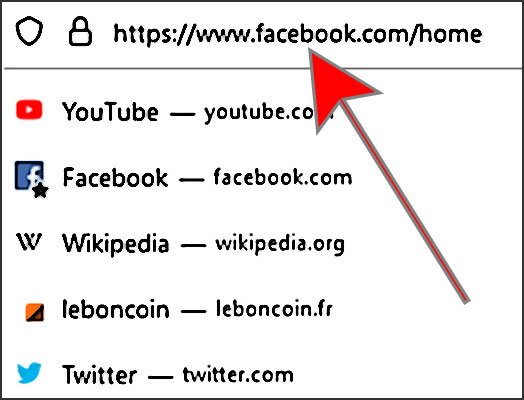
- Saisissez www.facebook.com/home dans la barre d’adresse.
- Alternativement, vous n’êtes pas obligé de taper l’adresse complète.
- Vous pouvez simplement supprimer le « m » et le remplacer par « www » si vous voulez accélérer le processus.
- Appuyez sur la touche d’entrée pour terminer.
- Le site du bureau apparaîtra instantanément pour que vous puissiez y accéder.
Vous pourrez accéder aux fonctions et paramètres qui ne se trouvent pas sur le site mobile de l’application.
- La gestion des sites web bloqués. L’obligation d’utiliser votre mot de passe Facebook avant d’envoyer de l’argent dans Messenger.
- Le zoom avant et arrière sur les articles et les photos.
Le lien à afficher dans vos favoris
Pour afficher la version ordinateur même sur un téléphone, ouvrez votre navigateur web et touchez la barre d’adresse en haut de votre écran. À ce stade, vous devrez taper le lien suivant dans la barre d’adresse :
www.facebook.com/home
Si vous vous êtes déjà connecté à votre compte Facebook sur votre navigateur mobile, la version de bureau de Facebook devrait se charger sur votre écran en plusieurs colonnes et avec un zoom arrière.
Nous vous recommandons de mettre ce lien « home » dans vos favoris pour une utilisation future. Vous devrez indiquer spécifiquement à votre appareil de charger cette page d’accueil.
Si vous tapez simplement « facebook.com », vous chargerez toujours la version mobile.
En incluant le lien « home » dans votre adresse et en le faisant précéder de « www. », vous chargerez la version de bureau à chaque fois, tant que vous êtes déjà connecté à Facebook sur votre navigateur.
L’inconvénient de cette première méthode
Facebook ne veut pas que vous utilisiez la version complète sur votre mobile. Chaque fois que vous cliquez sur un lien ou un élément de l’interface utilisateur, Facebook chargera immédiatement la version mobile. Vous ne pouvez donc utiliser cette méthode que pour regarder la première page de votre flux Facebook.
Que faire si Facebook vous redirige sans arrêt ?
La parade tient en une astuce : ne laissez jamais la porte se refermer. Dès que la version ordinateur s’affiche, ouvrez les paramètres dans un nouvel onglet. Gardez un onglet « www.facebook.com/home » ouvert en permanence.
Si une redirection vous ramène sur m.facebook.com, vous revenez à cet onglet et vous repartez. C’est fastidieux, mais ça fonctionne.
Autre réflexe utile : désactivez l’ouverture automatique des liens Facebook dans l’application. Sur Android, cherchez « Liens d’ouverture » dans les paramètres de l’application Facebook. Sur iOS, c’est dans Réglages, puis Facebook, puis « Ouvrir les liens ». Si vous laissez l’application capturer chaque URL, toutes vos tentatives de version ordinateur seront sabotées.
Deuxième méthode, l’option du navigateur
Le mode bureau forcé ne survit pas toujours à la fermeture de l’onglet. Sur Firefox Android, il faut le réactiver à chaque session. Sur Safari iOS, le réglage tient tant que vous ne videz pas les données du site.
UNTL
Android
Sur Android, ouvrez votre navigateur web. Le navigateur par défaut est Chrome. Avec un navigateur tiers, l’option se trouve dans les paramètres.
- Ouvrez Facebook dans votre navigateur. Pas la version « www. » et « home » vue plus haut.
- Chargez le site mobile. Connectez-vous à votre compte.
- Si le navigateur vous redirige vers l’application après connexion, rechargez la page.
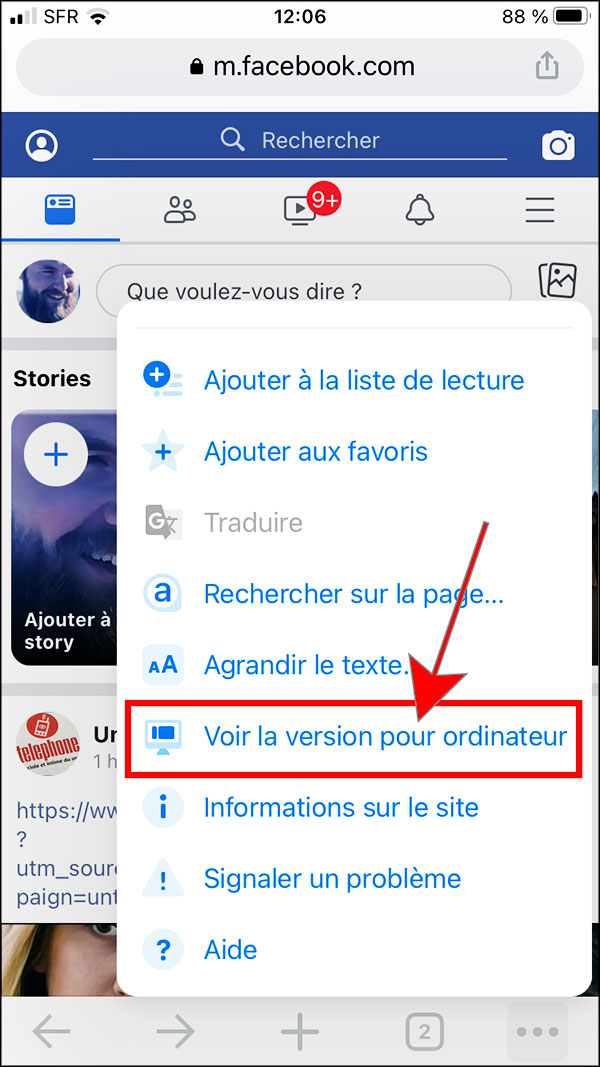
- Une fois la version mobile chargée, appuyez sur le menu à triple pointillé de la barre d’adresse de Chrome. Le menu de Chrome, pas celui de Facebook.
- En bas de liste, l’option « Voir la version pour ordinateur » avec une case à cocher.
- Cliquez dessus. La case se remplit. Le menu se ferme et la page se recharge.
- La version bureau s’affiche dans le navigateur.
- Vous pouvez vérifier vos messages, modifier vos paramètres ou utiliser le site de bureau.
Pour revenir au site mobile, appuyez sur l’icône du menu à 3 points et cochez « Voir la version mobile ». La page se recharge avec la vue mobile de Facebook.
iOS
Sur iOS, la bascule mobile/bureau ressemble à celle d’Android. La disposition des boutons diffère.
- Chargez la version mobile de Facebook. Si vous n’êtes pas connecté, entrez vos identifiants.
- Une fois le site chargé, appuyez sur l’icône « Partager » dans la barre inférieure de Safari.
- Des icônes supplémentaires apparaissent, dont « Voir la version pour ordinateur ».
- Comme avec Chrome, appuyez sur cette option.
- La page se recharge et affiche la version bureau de Facebook.
Pour revenir au site mobile, utilisez l’option « Voir la version du site mobile » dans les paramètres.
Comparatif des 2 méthodes
| Critère | Méthode URL www.facebook.com/home | Méthode option navigateur |
|---|---|---|
| Rapidité de mise en œuvre | Immédiate, un simple favori suffit | Quelques taps dans les menus |
| Persistance de l’affichage | Faible, Facebook redirige vite | Bonne, la case reste cochée |
| Navigation interne | Limitée, chaque clic renvoie au mobile | Complète sur plusieurs pages |
| Compatibilité navigateurs | Universelle | Chrome, Safari, la plupart des navigateurs tiers |
| Idéal pour | Un dépannage ponctuel | Une session de travail prolongée |
Le réflexe que je recommande : gardez la case « Voir la version pour ordinateur » cochée en permanence dans Chrome ou Safari. Vous subirez quelques redirections, mais vous perdrez moins de temps qu’avec l’URL forcée.
Le cas des navigateurs tiers
Firefox sur Android propose la bascule dans son menu principal. Samsung Internet l’a placée dans « Mode bureau » au bas du panneau. Brave, Opera, Edge : même option.
Cherchez une case à cocher ou un interrupteur, pas un sous-menu profond. Si votre navigateur ne l’a pas, changez de navigateur.
Vie privée et affichage bureau
Forcer la version bureau n’exempte pas Facebook de ses obligations européennes. Le RGPD s’applique que vous consultiez le site depuis un ordinateur ou depuis un mobile. Les cookies publicitaires restent déposés de la même manière, et le pistage entre sites ne dépend pas du format d’affichage.
Pour limiter cette collecte, un VPN ajoute une couche de séparation entre votre téléphone et les serveurs de Facebook. Il ne bloque pas les cookies. Il masque votre adresse IP réelle.
J’utilise cette configuration pour gérer des Pages depuis un réseau public. Je ne reviendrais pas en arrière.
Essayer
Pourquoi Facebook pousse-t-il autant l’application mobile ?
Forcer la version bureau reprend un peu de contrôle sur cette mécanique. La collecte continue. Mais vous refusez l’enfermement applicatif.
C’est un outil de confort et d’administration, pas un bouclier de confidentialité.
Questions fréquentes
La version bureau de Facebook est-elle plus lente sur mobile ?
Oui, souvent. Le site bureau charge des scripts et des images plus lourds que la version mobile. Sur une connexion 4G moyenne, comptez quelques secondes de plus au premier affichage.
La version ordinateur de Facebook sur mobile permet-elle d’utiliser Messenger sans l’application ?
Non, et c’est l’une des limitations les plus agaçantes. Même en forçant l’affichage bureau, Facebook vous redirigera vers l’installation de Messenger dès que vous tenterez d’ouvrir une conversation. La version ordinateur débloque les paramètres, le Marketplace et les Pages, mais pas la messagerie intégrée.
Peut-on utiliser la version ordinateur pour gérer une Page professionnelle depuis un iPhone ?
C’est précisément le cas d’usage le plus rentable. Sur Safari, activez « Voir la version pour ordinateur » puis accédez à votre Page. Vous retrouverez les panneaux d’administration, les statistiques détaillées et la programmation avancée que l’application iOS masque. L’écran est petit, mais les fonctions sont là.
UNTL
Fonctions bureau introuvables sur mobile
| Situation sur mobile | Ce que masque Facebook | Le réflexe qui marche |
|---|---|---|
| Vous gérez une Page pro | Les outils d’administration complets (rôles, statistiques avancées, programmation croisée) | Forcer le site bureau AVANT d’ouvrir le gestionnaire de Page, sinon l’appli vous renvoie vers une version bridée |
| Vous vendez sur Marketplace | La gestion des annonces en attente, l’historique des signalements, les options de mise en avant payante | Passer en bureau pour relancer une annonce expirée que l’appli refuse de réactiver |
| Vous organisez un événement | La duplication d’événement, les invitations par liste, la modération fine des participants | Créer l’événement en bureau, puis basculer sur mobile uniquement pour le suivi en temps réel |
| Vous modérez un groupe | Les files de modération avancées, les règles automatiques, les statistiques d’engagement par membre | Traiter les demandes sensibles en bureau : l’interface mobile ne montre qu’une file simplifiée |
La gestion des groupes reste le point noir. Créer un sondage, épingler une publication ou modifier les rôles d’un administrateur passe presque toujours par la version bureau. L’application mobile renvoie souvent vers une page vide ou un message d’erreur.
UNTL
Ce que les utilisateurs racontent
La frustration remonte aussi des usages que Facebook complique volontairement sur mobile. Un internaute explique qu’il consulte Facebook en version ordinateur sur mobile uniquement pour éviter la redirection agressive vers l’installation de Messenger. La version bureau, même imparfaite sur un écran tactile, lui évite au moins ce détournement systématique vers l’application.
Un autre utilisateur a poussé la logique plus loin : il n’a plus l’application du tout. Il passe par le site desktop et a bookmarké une page précise (le fil avec le filtre « amis ») pour n’afficher que ce qui l’intéresse. Résultat : plus de notifications parasites, plus de suggestions, juste le flux qu’il a choisi. C’est un cas d’usage intéressant pour ceux qui veulent garder Facebook sans subir l’interface mobile pensée pour capter l’attention en permanence.
Un témoignage illustre bien la fragilité de la version bureau : un utilisateur raconte que Facebook est devenu extrêmement lent sur son PC pendant plusieurs jours, avec des pages qui mettaient plus de 2 minutes à charger, alors que la version mobile et Messenger fonctionnaient parfaitement au même moment. Il a vidé le cache, changé de navigateur, désactivé son antivirus, rien n’y faisait. Le problème fluctuait, disparaissait parfois une demi-heure, puis revenait.
Autre angle repéré dans les retours : la consultation de photos pose problème sur mobile. Un utilisateur constatait que certaines images Facebook ne pouvaient pas être zoomées ni défilées horizontalement, même en changeant de navigateur ou en modifiant l’identifiant du navigateur. La seule parade partielle était de basculer en mode paysage, et encore, uniquement si l’image ne dépassait pas une certaine largeur. La version bureau ne règle pas tout, mais elle évite au moins ce blocage d’affichage.
- Éviter la redirection forcée vers Messenger en passant par le site desktop.
- Bookmarker une page précise (ex. Le fil filtré sur les amis) pour court-circuiter l’interface mobile.
- Ne pas accuser sa machine quand la version mobile fonctionne et que le desktop rame : le problème est souvent côté serveur.
- Basculer en mode paysage pour tenter d’afficher des images bloquées sur mobile, sans garantie.
=> Sur le même sujet : Que signifient les icônes de Messenger Facebook
Bilan
Ces méthodes sont faciles à mettre en œuvre. Facebook tentera de vous rediriger vers son application mobile. Si vous rechargez la page d’accueil ou ouvrez certains paramètres, Facebook vous renverra vers le site mobile.
Dans ce cas, réappliquez les méthodes ci-dessus. Si vous tombez sur « m.facebook.com », entrez à nouveau « www.facebook.com » dans le navigateur. La case « Voir la version pour ordinateur » reste cochée. L’affichage traditionnel se charge.
Preuves et références
| A Guide to Use the Facebook Desktop Version for Mobile ↗ |
| How to Use Facebook on Mobile Effectively ↗ |
À lire juste après
| Covid, vos données mobiles sont moins fiables qu’on ne le dit |
| Gérer les données mobiles sur iPhone et Android |
| Airdrop activer sur iPhone et Mac : config iCloud 2026 |
Quand la version mobile cache la moitié du terrain

En gendarmerie, j’ai appris une chose sur les interfaces : ce qu’on ne vous montre pas compte souvent plus que ce qu’on affiche.
Un procès-verbal, un relevé d’infraction, une main courante, la version « simplifiée » destinée au public n’a jamais contenu les mêmes informations que le document complet consultable en brigade.
Quand vous ouvrez Facebook sur mobile, vous êtes face à une version « simplifiée » du réseau social. Pas une version neutre : une version pensée pour vous faire rester dans l’application, scroller, réagir, et surtout ne pas toucher aux réglages qui pourraient limiter la collecte de vos données.
Ce qui est masqué par défaut n’est jamais anodin, c’est souvent là que se trouve ce qu’on préfère que vous ne voyiez pas.
Pour aller plus loin
Ce guide est fourni à titre informatif. Facebook peut modifier ses interfaces et ses URL sans préavis. Vérifiez toujours que vous êtes sur le domaine officiel avant de saisir vos identifiants.