

N’appelez personne sur votre téléphone avant d’avoir modifié ces paramètres de confidentialité
Le problème, c’est que chaque fois que vous essayez d’appeler quelqu’un, notre téléphone peut vous espionner via votre appareil photo, qui peut s’allumer automatiquement. Les fabricants peuvent également suivre notre position et accéder à nos photos et vidéos.
Dans l’article d’aujourd’hui, nous allons donc remédier à cela et rendre notre téléphone plus confidentiel. Bienvenue sur mon blog, et c’est parti !
La synchronisation se produit lorsque nous voulons appeler quelqu’un, que nous ouvrons l’application téléphone, composons le numéro ou recherchons le contact que nous voulons appeler. Mais l’application téléphone est une application comme les autres. Elle est similaire à d’autres applications telles que Facebook, Chrome, Gmail et bien d’autres.
Je veux dire par là que cette application a également ses propres développeurs. Mais la grande différence est que nous utilisons l’application Téléphone beaucoup plus souvent que les autres applications. Après tout, la fonction de base du téléphone est de passer des appels et il est donc important de modifier les paramètres de sécurité afin que l’application Téléphone ne fonctionne que pour les appels et non pour d’autres choses. Par exemple, afin qu’elle ne puisse pas nous suivre.
Avant de continuer ⇒ rendez-vous sur ce VPN pour chiffrer totalement votre connexion et maquiller votre adresse IP.
Modifier les paramètres principaux de notre téléphone
- Appuyez sur « Rechercher » et tapez « applications ».
- Ouvrez ensuite toutes les applications de notre téléphone, appuyez sur « Rechercher » et tapez « téléphone » pour trouver l’application téléphone et l’ouvrir.
- Appuyez ensuite sur « Autorisations ». Nous voyons les autorisations dont dispose cette application sur notre téléphone.
Beaucoup de gens pensent que ce sont toutes les autorisations dont dispose cette application sur notre téléphone. Mais ce n’est pas vrai, car si vous appuyez sur les trois points dans le coin supérieur droit de l’écran et sélectionnez toutes les autorisations, vous pouvez voir que cette application peut prendre des photos et des vidéos, a accès à votre emplacement, ainsi qu’à vos photos et vidéos.
Le pire, c’est que votre application « Téléphone » dispose d’un accès complet au réseau. L’application peut donc vous espionner et envoyer ces données sur internet !

Pour éviter cela et renforcer notre confidentialité, nous allons modifier certains paramètres de cette application. Pour cela, revenons en arrière et commençons par les journaux d’appels. Cette application doit avoir accès aux journaux d’appels pour afficher les appels dans l’application de votre téléphone.
Appareil photo
Cette application doit-elle avoir accès à l’appareil photo ? À mon avis non.
Pour les appels vidéo, nous utilisons le plus souvent d’autres applications telles que WhatsApp ou d’autres applications qui ne sont pas celles du téléphone. Nous sélectionnons donc « Demander à chaque fois » afin que, lorsque l’application du téléphone souhaite activer l’appareil photo, nous en soyons immédiatement informés. Appuyez sur « Ne pas autoriser ».
Localisation
Appuyez ensuite sur « Retour » et « Suivant » pour les autorisations relatives aux contacts. L’application doit avoir accès aux contacts.
Ouvrez ensuite « Localisation ». L’application doit-elle avoir accès à la localisation ? À mon avis, cette autorisation n’est pas nécessaire, car il ne s’agit pas d’une application de type cartographique ou de taxi. Cette autorisation sert uniquement à passer des appels, et la localisation n’est pas nécessaire pour cela. Sélectionnez donc « Demander à chaque fois ».
Photos et vidéos
Appuyez ensuite sur « Retour » et « Suivant » pour accéder aux notifications. L’application téléphonique doit avoir accès aux notifications. Par exemple, pour vous montrer les appels manqués.
Autorisation suivante : téléphone. L’application téléphonique doit avoir accès au téléphone. C’est normal.
Photos et vidéos. Ouvrez cette autorisation. Ici, l’application téléphonique ne doit pas avoir accès à toutes vos photos et vidéos. Cela peut être nécessaire uniquement si vous avez ajouté une photo de votre galerie à un contact.
- Sélectionnez « Autoriser l’accès limité ».
- Appuyez ensuite sur cette icône et sélectionnez les photos que vous avez ajoutées à vos contacts.
- Si vous n’avez ajouté aucune photo à vos contacts, appuyez sur « Retour » et sélectionnez « Ne pas autoriser ».
SMS
Appuyez ensuite sur « Retour » et « Suivant » pour l’autorisation relative aux SMS. L’application téléphonique doit avoir accès aux SMS, car nous envoyons parfois des SMS à partir de l’application téléphonique.
Une fois ces paramètres définis, l’application téléphonique fonctionnera correctement pour passer des appels et nous serons sûrs que personne ne nous espionne chaque fois que nous ouvrons cette application pour appeler quelqu’un.
Vérifiez si quelqu’un écoute vos appels
Nous allons également vérifier certains paramètres importants qui nous permettront de savoir si quelqu’un écoute nos appels.
- Pour ce faire, ouvrez l’application téléphonique sur votre téléphone.
- Ensuite, dans le coin supérieur droit de l’écran, appuyez sur les trois points et sélectionnez les paramètres.
- Faites défiler vers le bas jusqu’aux services supplémentaires. Ouvrez-le et ouvrez le transfert d’appel. Sélectionnez ensuite les appels vocaux.
Le transfert d’appel est une fonction utile. Par exemple, si vous partez en vacances à l’étranger, vous pouvez activer le transfert d’appel vers un autre numéro. Cependant, si vous voyez ici un numéro de téléphone inconnu vers lequel vos appels sont transférés, la première chose à vérifier est s’il appartient à votre opérateur. Les opérateurs ajoutent souvent leur numéro de messagerie vocale ici. Vous pouvez le faire dans une recherche Google. S’il s’avère que ce n’est pas le numéro de messagerie vocale de votre opérateur, supprimez-le d’ici.
Par exemple, si vous avez des numéros inconnus, appuyez sur ce numéro et appuyez sur désactiver. De plus, si votre téléphone ne dispose pas de cette fonctionnalité, vous pouvez vérifier le transfert d’appel à l’aide d’un code spécial.
- Pour ce faire, ouvrez l’application téléphone.
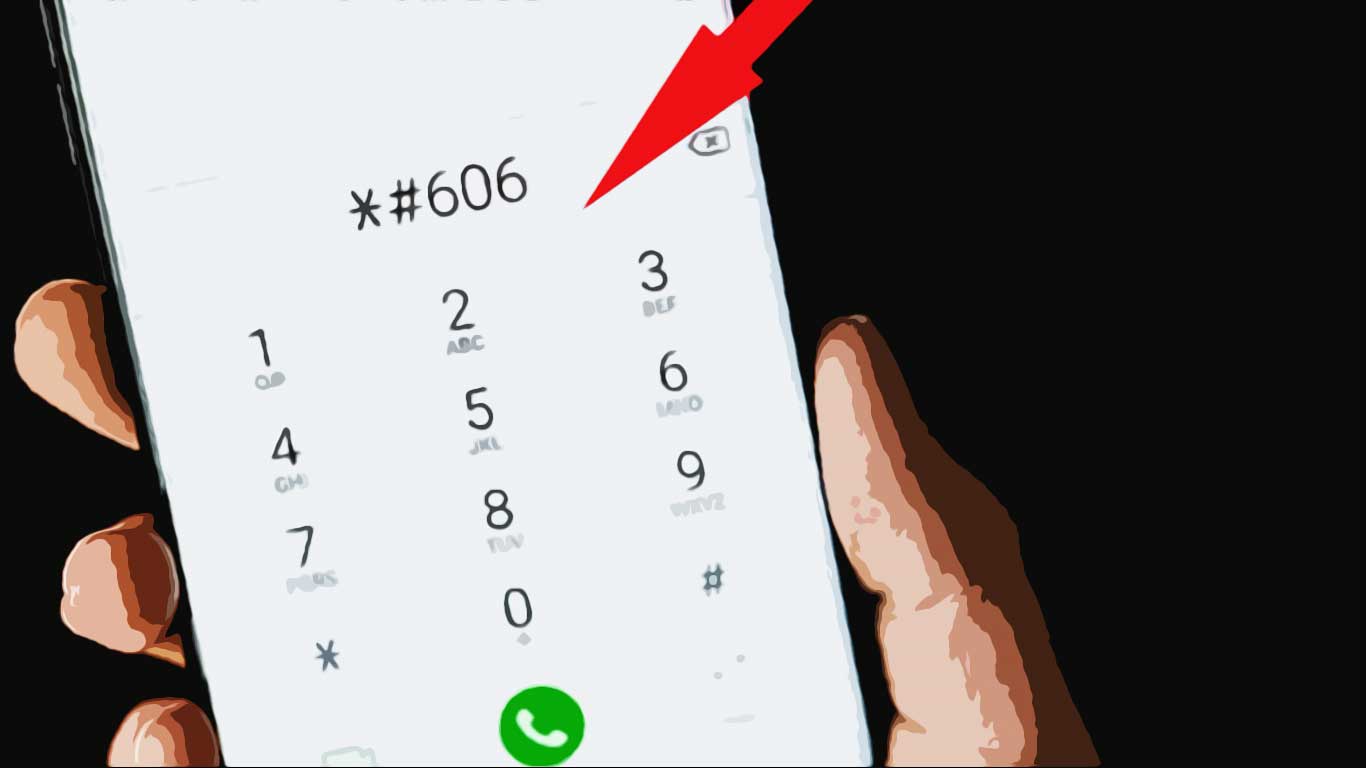
- Ensuite, tapez étoile hash 21 hash et appuyez sur appeler.
- Vous verrez alors apparaître la notification « transfert d’appel vocal non transféré, synchronisation non transférée ».
- Si vous voyez ici un numéro de téléphone inconnu, tapez dièse 0021 dièse pour supprimer ce numéro. Vous verrez ensuite s’afficher une notification indiquant que la suppression a été effectuée avec succès.
Protégez-vous contre les escrocs et les appels automatisés
Peu de gens savent que l’application Téléphone dispose d’un paramètre spécial qui peut vous protéger contre les escrocs, les télévendeurs et les appels automatisés. Il s’agit de personnes qui nous appellent souvent pour nous piéger ou nous vendre quelque chose.
- Pour trouver ce paramètre, ouvrez l’application Téléphone.
- Ensuite, dans le coin supérieur droit de l’écran, appuyez sur les trois points et sélectionnez Paramètres. Vous verrez alors l’identification de l’appelant et la protection contre le spam. Activez d’abord cette fonctionnalité.
- Appuyez ensuite sur cette fonctionnalité et activez le blocage des appels indésirables et frauduleux, puis sélectionnez uniquement le blocage des appels frauduleux à haut risque.
Autres réglages pour verrouiller vraiment votre vie privée
La bonne nouvelle, c’est que les changements les plus efficaces ne demandent ni compétences techniques ni outils payants. Il suffit de savoir où regarder.
1. Verrouillez les autorisations des applications avant qu’elles ne s’accumulent
Vous savez déjà lequel vous correspond ? Accès direct :
Chaque application installée est un collecteur de données potentiel. La plupart demandent l’accès au micro, aux contacts, à la localisation et à la caméra par défaut. Et beaucoup de gens acceptent sans réfléchir pendant l’installation.
- Sur Android : allez dans Paramètres > Confidentialité > Gestionnaire de permissions. Vous verrez toutes les autorisations listées par type, ce qui est bien plus clair que de passer app par app.
- Sur iPhone : Paramètres > Confidentialité et sécurité.
À révoquer immédiatement :
- Accès au microphone pour les apps qui n’ont aucune raison d’enregistrer du son
- Localisation « Toujours » pour les apps qui n’en ont besoin que « Pendant l’utilisation »
- Accès aux contacts pour les jeux, utilitaires ou apps de shopping
- Actualisation en arrière-plan pour les apps qui n’ont pas besoin de mises à jour en temps réel
Principe simple : une application ne doit avoir accès qu’à ce dont elle a strictement besoin pour fonctionner. Tout le reste est un risque inutile.
2. Contrôlez ce que révèle votre écran de verrouillage
Votre écran de verrouillage est la première chose que voit n’importe qui qui prend votre téléphone. Pour la plupart des gens, il affiche les notifications en entier : aperçus de messages, sujets d’emails, alertes d’apps… Autant dire qu’on peut lire vos conversations sans jamais déverrouiller l’appareil.
- Sur Android : Paramètres > Notifications > Écran de verrouillage → choisissez « Masquer le contenu » ou « Afficher uniquement les icônes ».
- Sur iPhone : Paramètres > Notifications → pour chaque app importante, mettez « Afficher les aperçus » sur « Quand déverrouillé » ou « Jamais ».
Vérifiez aussi les raccourcis portefeuille, les options de réponse rapide et l’accès à l’assistant vocal. Ces fonctionnalités exposent trop d’informations pour le peu d’utilité qu’elles apportent.
3. Maîtrisez ce qui se passe lors des appels
Quand votre téléphone sonne, votre numéro est transmis au destinataire. Quand vous répondez à un numéro inconnu, vous confirmez que votre ligne est active. Les spoofing (faux numéros) rendent le caller ID de moins en moins fiable.
Activez la protection contre le spam dans l’application Téléphone (déjà vue précédemment) et vérifiez les options de votre opérateur : « Protection contre le spam », « Filtrage des appels » ou « Vérification de l’appelant ».
Pour masquer votre numéro sur un appel précis, tapez *67 avant le numéro (selon les pays). Vous pouvez aussi demander à votre opérateur le masquage permanent.
Enfin, changez votre message de répondeur : évitez d’y mettre votre nom ou votre numéro. Un message générique suffit.
4. Limitez le pistage publicitaire et le partage de données au niveau système
Votre téléphone possède un identifiant publicitaire au niveau du système que les apps utilisent pour vous profiler. Ce n’est pas un cookie, et vider l’historique du navigateur ne le supprime pas.
- Sur Android : Paramètres > Confidentialité > Publicité → Réinitialiser l’identifiant publicitaire + Opt-out du personnalisé.
- Sur iPhone : Paramètres > Confidentialité et sécurité > Publicité Apple.
Limitez aussi l’envoi de données de diagnostic au fabricant (Paramètres > Confidentialité > Utilisation et diagnostics sur Android).
5. Sécurisez vos connexions réseau et le comportement du navigateur
La confidentialité ne s’arrête pas aux paramètres de l’appareil. Une grande partie des données partent via le réseau.
- Désactivez la connexion automatique aux réseaux Wi-Fi ouverts
- Utilisez un VPN sur les réseaux non fiables (cafés, aéroports, etc.)
- Coupez le Bluetooth quand vous ne l’utilisez pas (il permet de vous localiser même sans GPS)
- Activez la randomisation d’adresse MAC dans les paramètres Wi-Fi (limite le tracking passif)
Dans votre navigateur mobile, activez le blocage des cookies tiers, la protection anti-tracking et le mode navigation privée quand c’est pertinent.
Ces réglages prennent moins d’une heure au total et réduisent drastiquement votre empreinte numérique. Vous continuerez à utiliser votre téléphone normalement, mais vous donnerez beaucoup moins d’informations gratuitement aux géants tech et aux potentiels curieux.
Article utile ? Dites-le à Google. Ajoutez ce blog à vos sources préférées : un clic, et vous le retrouverez dans vos recherches (et l’AI Mode) au lieu du contenu recyclé par des robots. C’est votre façon de reprendre le contrôle sur ce que vous lisez.
Et si vous avez aimé, partagez (c’est le meilleur coup de pouce pour un blog indépendant qui publie sans algorithme ni sponsor déguisé).
Un clic, gratuit. Nécessite d’être connecté à votre compte Google.