Tout le monde a probablement chez soi une clé USB qui ne sert plus. Mais ne vous précipitez pas pour la jeter, car dans l’article d’aujourd’hui, je vais vous montrer cinq façons d’utiliser votre ancienne clé USB et vous serez surpris de voir à quel point elle peut être utile.
1- Réinitialisation du mot de passe Windows
Plongeons-nous dans le vif du sujet. La première chose que vous pouvez faire avec votre clé USB est de créer une clé USB de réinitialisation du mot de passe Windows si vous utilisez un compte local, car je sais que beaucoup de gens n’utilisent pas de compte Microsoft. À la place, ils utilisent un compte local. Si vous oubliez votre mot de passe, vous ne pourrez plus vous connecter à votre compte et vous perdrez l’accès à vos données.
Vous devrez alors appeler un spécialiste pour réinitialiser votre mot de passe, ce qui n’est pas gratuit. Cela coûte environ 100 €. Mais pourquoi payer ? Il vaut mieux prendre 2 minutes pour créer cette clé USB. Il vous suffira ensuite de la connecter à votre ordinateur et de réinitialiser votre mot de passe. Vous pouvez le faire avec Windows 7, Windows 8, Windows 10 ou Windows 11.
Commencez par brancher votre clé USB à un ordinateur. Cliquez ensuite sur « Rechercher » et tapez « Panneau de configuration ». Ouvrez ensuite le Panneau de configuration. Cliquez sur « Comptes d’utilisateurs », puis à nouveau sur « Comptes d’utilisateurs ». Dans le volet gauche, ouvrez « Créer un disque de réinitialisation de mot de passe ». Cliquez ensuite sur « Suivant ». Sélectionnez votre clé USB et cliquez sur « Suivant ». Saisissez votre mot de passe actuel. Attendez que le processus se termine, puis cliquez sur « Terminer ». Si vous oubliez votre mot de passe, il vous suffira de connecter la clé USB et de cliquer sur « Réinitialiser le mot de passe ».
2- Deuxième chose que vous pouvez faire avec votre clé USB
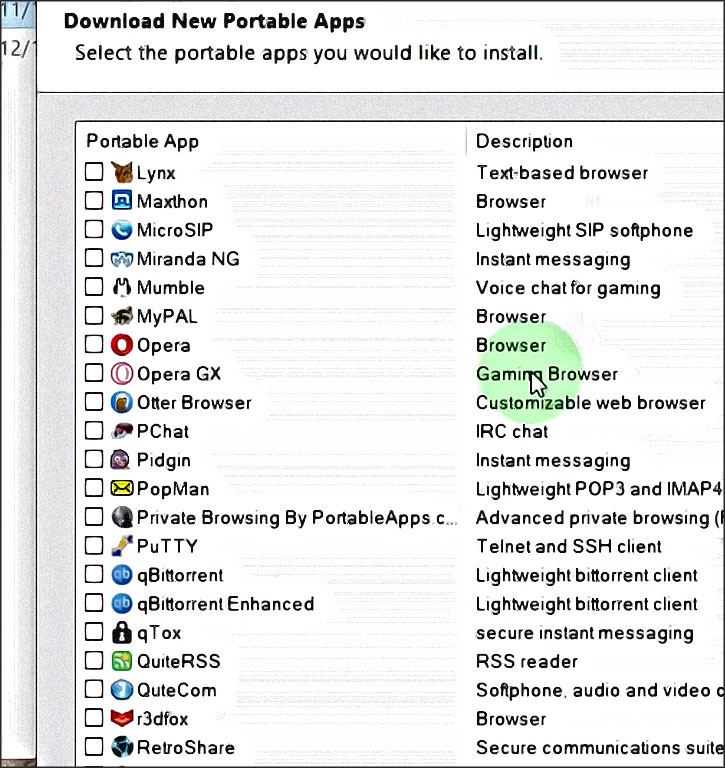
Téléchargez les versions portables de vos applications préférées. Imaginez que vous n’ayez pas accès à votre propre ordinateur au travail ou à l’université, mais que vous disposiez d’une clé USB que vous pouvez brancher sur n’importe quel ordinateur et qui contient toutes vos applications sans installation, avec vos paramètres et vos données. Vous pouvez par exemple disposer d’un navigateur web, d’un client de messagerie, d’un éditeur de texte et bien plus encore.
Pour télécharger des applications sur votre clé USB, vous pouvez utiliser un service tel que Portable Apps. Allez sur Google, tapez « portable apps » dans la barre de recherche et ouvrez le premier site web. Ensuite, dans le coin supérieur gauche de l’écran, cliquez sur « Télécharger » et cliquez à nouveau sur « Télécharger ». Branchez ensuite votre clé USB à votre ordinateur et ouvrez le fichier que nous avons téléchargé. Cliquez ensuite sur « OK ». Sélectionnez « Suivant ». Sélectionnez « J’accepte » et choisissez « Nouvelle installation ». Cliquez sur « Suivant ». Sélectionnez « Installation portable sur un périphérique portable ». Cliquez sur « Suivant » et sélectionnez votre clé USB. Cliquez ensuite à nouveau sur « Suivant » et cliquez sur « Installer ».
Une application spéciale permettant de télécharger la version portable de nos applications sera installée sur notre clé USB. Ensuite, pour télécharger des applications sur notre clé USB, ouvrez celle-ci. Ouvrez ensuite le menu « Démarrer » et sélectionnez les applications que vous souhaitez télécharger sur la clé USB. Il s’agit toutefois d’une version portable des applications. Il vous suffit de sélectionner l’application souhaitée et de cliquer sur « Installer ».
3- Installez un système d’exploitation complet sur votre clé USB
Vous pouvez également installer un système d’exploitation complet sur votre clé USB avec tous les outils nécessaires. Avec une telle clé USB, vous pouvez toujours réparer votre ordinateur et sauvegarder vos données. Quoi qu’il arrive, et surtout, c’est gratuit. Par exemple, si vous obtenez un écran bleu, Windows ne démarrera pas. Vous avez oublié votre mot de passe, votre système est infecté par des virus ou quelqu’un a modifié les paramètres.
Tout cela n’est pas un problème. Si vous disposez de cette clé USB, vous pouvez démarrer dans un environnement de travail complet à partir de la clé USB, indépendamment de votre système Windows principal. Cela signifie que vous pouvez copier des fichiers importants même à partir d’un système qui ne fonctionne plus du tout. Analysez votre ordinateur à la recherche de virus et supprimez-les. Restaurez le chargeur d’amorçage Windows après un plantage. Vérifiez votre disque et votre RAM pour détecter les erreurs. Réinitialisez un mot de passe oublié pour un compte local. Récupérez la partition ou les données magnétiques et exécutez tous les utilitaires qui ne sont généralement pas disponibles lorsque le système est en panne.
Essentiellement, cette clé USB transforme votre clé USB ordinaire en un outil multifonctionnel pour le diagnostic, les réparations et la récupération de données. Créons-la ensemble. Pour cela, rendez-vous sur Google et tapez « hirens boot » dans la barre de recherche. Ouvrez ensuite le premier site web. En haut de la page, sélectionnez « Télécharger ». Faites ensuite défiler la page vers le bas. Vous pouvez voir ici tous les programmes inclus dans ce système d’exploitation.
En bas, vous pouvez voir ce fichier. Cliquez dessus pour le télécharger. Ensuite, cliquez sur « Enregistrer ». Après avoir téléchargé ce fichier, faites défiler vers le haut et sélectionnez « Démarrage USB ». Vous trouverez ici les instructions pour créer une telle clé USB. Ensuite, si votre ordinateur rencontre un problème, connectez cette clé USB, démarrez à partir de celle-ci et vous disposerez de tous les outils nécessaires pour sauvegarder vos données et réparer votre ordinateur.
4- La synchronisation suivante est un système d’exploitation portable sécurisé appelé Tails
Tails est un système d’exploitation spécial destiné aux personnes qui souhaitent préserver leur confidentialité et leur anonymat. Vous pouvez l’exécuter à partir d’une clé USB, de sorte que rien n’est installé sur l’ordinateur et qu’aucune trace n’est laissée une fois que vous avez terminé. C’est idéal si vous utilisez l’ordinateur de quelqu’un d’autre ou si vous souhaitez garder votre travail confidentiel.
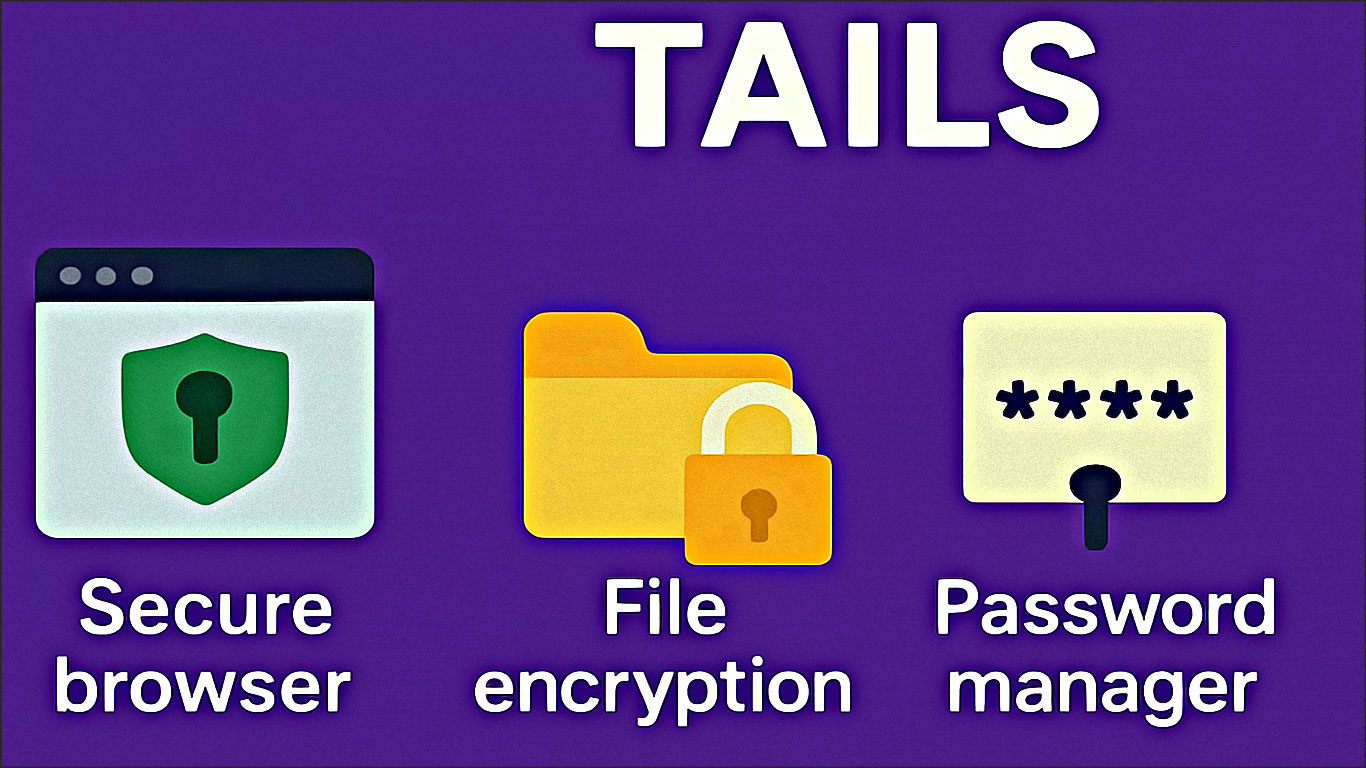
Tails achemine tout votre trafic internet de manière à masquer votre adresse IP et votre emplacement. Il utilise uniquement la mémoire RAM de l’ordinateur, donc rien n’est enregistré lorsque vous l’éteignez. Tails comprend un navigateur sécurisé, un système de cryptage des fichiers, un gestionnaire de mots de passe et des e-mails sécurisés. Vous pouvez également enregistrer vos fichiers importants dans un espace de stockage crypté sur votre clé USB.
Avec Tails, vous disposez d’un ordinateur portable sécurisé que vous pouvez utiliser partout. Le site web officiel explique en quelques étapes simples comment l’installer. Il convient aux journalistes, aux spécialistes en informatique et à toute personne travaillant avec des informations confidentielles. Il est également idéal pour ceux qui utilisent l’ordinateur d’autres personnes et ne veulent pas laisser de traces.
5- La dernière chose que nous pouvons faire avec notre clé USB
La dernière chose que nous pouvons faire avec notre clé USB est de la transformer en clé USB bootable avec le système d’exploitation Windows. Je vais vous montrer comment faire cela avec le système d’exploitation Windows 10. Il s’agit du système d’exploitation le plus populaire au monde. Si vous disposez d’une autre version de Windows, telle que Windows 11 ou Windows 8, le processus sera similaire.
🛡️ Protégez votre vie privée, même dans votre couple
Tôt ou tard, vous devrez réparer ou réinstaller Windows 10 en raison de problèmes tels qu’un écran bleu, des virus ou simplement parce que votre ordinateur ne démarre plus. Si vous utilisez Windows depuis un certain temps, vous comprenez ce dont je parle. Il ne peut pas fonctionner éternellement. Vous devrez alors payer un spécialiste qui dispose de cette clé USB d’installation ou rechercher un fichier d’installation sur Internet, sans pouvoir être sûr qu’il ne contient pas de virus ou de logiciel malveillant.
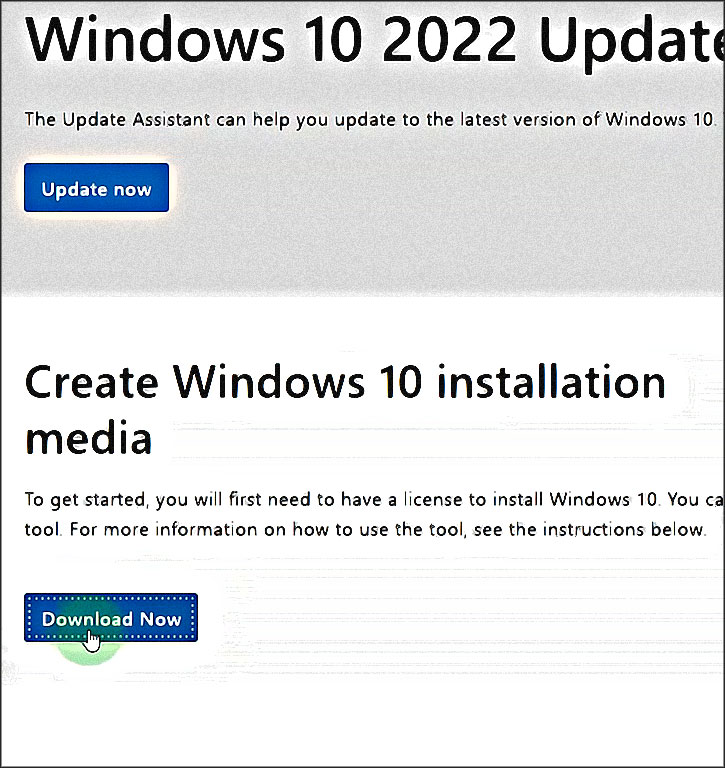
C’est pourquoi je recommande vivement de créer une clé USB d’installation. Voyons maintenant comment faire. Allez sur Google et tapez « outil de création de supports Windows 10 » dans la barre de recherche. Ouvrez ensuite le site web de Microsoft et faites défiler la page vers le bas pour créer un support d’installation Windows 10, puis cliquez sur « Télécharger maintenant ». Cliquez ensuite sur « Enregistrer ».
Connectez ensuite votre clé USB d’au moins 8 Go à l’ordinateur et ouvrez l’outil de création de supports. Dans l’outil de création de supports, cliquez sur « Accepter ». Sélectionnez ensuite « Créer un support d’installation » et cliquez sur « Suivant ». Choisissez ici la langue, les ajouts et autres, puis sélectionnez à nouveau « Suivant ». Sélectionnez ici « Clé USB ». Cliquez sur « Suivant ». Veuillez noter que tous les fichiers de votre clé USB seront supprimés. Si vous acceptez, cliquez à nouveau sur « Suivant ».
Ensuite, nous attendons que le processus se termine et notre clé USB est prête. Rangez-la dans un endroit sûr jusqu’à ce que vous en ayez besoin. Vous savez maintenant comment rendre votre clé USB à nouveau utile. C’est tout ce que je voulais partager avec vous. Si vous avez trouvé cet article utile, n’hésitez pas à mettre notre blog en favori dans votre navigateur.
Merci à tous ceux qui soutiennent mon blog. Je vous en suis très reconnaissante. Si vous souhaitez également apporter votre soutien, vous pouvez le faire en achetant notre roman ebook.
Questions fréquentes
Comment créer une clé USB de réinitialisation du mot de passe Windows ?
Commencez par brancher votre clé USB à un ordinateur, puis cliquez sur « Rechercher » et tapez « Panneau de configuration ». Ouvrez le Panneau de configuration, cliquez deux fois sur « Comptes d’utilisateurs », puis dans le volet gauche, ouvrez « Créer un disque de réinitialisation de mot de passe ». Suivez les instructions, sélectionnez votre clé USB, entrez votre mot de passe actuel et attendez que le processus se termine.
Qu’est-ce que Tails et pourquoi l’utiliser ?
Tails est un système d’exploitation spécial destiné aux personnes qui souhaitent préserver leur confidentialité et leur anonymat. Vous pouvez l’exécuter à partir d’une clé USB, de sorte que rien n’est installé sur l’ordinateur et qu’aucune trace n’est laissée une fois que vous avez terminé. Il achemine tout votre trafic Internet afin de masquer votre adresse IP et votre emplacement, et comprend un navigateur sécurisé, un système de chiffrement des fichiers et un gestionnaire de mots de passe.
Comment créer une clé USB d’installation de Windows 10 amorçable ?
Rendez-vous sur Google et recherchez « outil de création de supports Windows 10 ». Ouvrez le premier site Web Microsoft, faites défiler vers le bas pour créer un support d’installation Windows 10 et cliquez sur « Télécharger maintenant ». Après le téléchargement, connectez une clé USB d’au moins 8 Go à votre ordinateur, ouvrez l’outil de création de supports, acceptez les conditions, sélectionnez « Créer un support d’installation », suivez les instructions et sélectionnez votre clé USB lorsque vous y êtes invité.
Que puis-je faire avec un système d’exploitation portable sur une clé USB ?
Avec un système d’exploitation portable sur une clé USB, vous pouvez réparer votre ordinateur et sauvegarder vos données même si Windows ne démarre pas, si vous avez oublié votre mot de passe, si votre système est infecté par des virus ou si quelqu’un a modifié les paramètres.
Vous pouvez démarrer dans un environnement de travail complet à partir de la clé USB, copier des fichiers importants, rechercher des virus, restaurer le chargeur de démarrage Windows, vérifier votre disque et votre RAM pour détecter d’éventuelles erreurs, réinitialiser les mots de passe oubliés et exécuter des utilitaires qui ne sont pas disponibles lorsque le système est en panne.
Comment télécharger des versions portables d’applications sur ma clé USB ?
Allez sur Google et recherchez « applications portables », puis ouvrez le premier site web. Dans le coin supérieur gauche de l’écran, cliquez deux fois sur « Télécharger ». Branchez votre clé USB à votre ordinateur, ouvrez le fichier téléchargé et suivez les instructions d’installation. Une fois l’installation terminée, ouvrez votre clé USB, puis ouvrez l’application de démarrage et sélectionnez les applications que vous souhaitez télécharger sur votre clé USB.
🔒 Reprenez le contrôle de vos données personnelles
Masquez votre adresse IP, chiffrez vos messages et évitez tout regard indiscret sur vos activités en ligne.
Découvrir NordVPN (-74%)Apprenez comment protéger vos comptes, vos échanges et vos appareils sans compromettre la confiance dans le couple.
Lire le guide completLa confiance n’exclut pas la prudence — sécurisez votre vie numérique dès aujourd’hui.