

Comment programmer un SMS sur iPhone
- Avez-vous déjà voulu programmer un SMS sur votre iPhone ?
- Peut-être voulez-vous envoyer des rappels hebdomadaires à votre famille ou faire savoir automatiquement à votre conjoint quand vous rentrez chez vous.
- La programmation d’un SMS permet de s’assurer que votre texte parviendra à la personne souhaitée au moment voulu.
Voyons comment programmer un SMS sur un iPhone.
Comment programmer un message sur l’iPhone
Apprendre à programmer un message sur votre iPhone est super pratique si vous voulez envoyer des rappels à des jours spécifiques, ou même lorsque vous effectuez certaines actions, comme quitter la maison ou aller dormir.
Pour programmer un SMS, vous devez configurer un raccourci, ce qui peut être un peu intimidant, mais il s’avère que c’est assez facile !
Maintenant, voici comment programmer un SMS sur votre iPhone :
- Ouvrez votre application Raccourcis.
- En bas de l’écran, cliquez sur Automatisation.
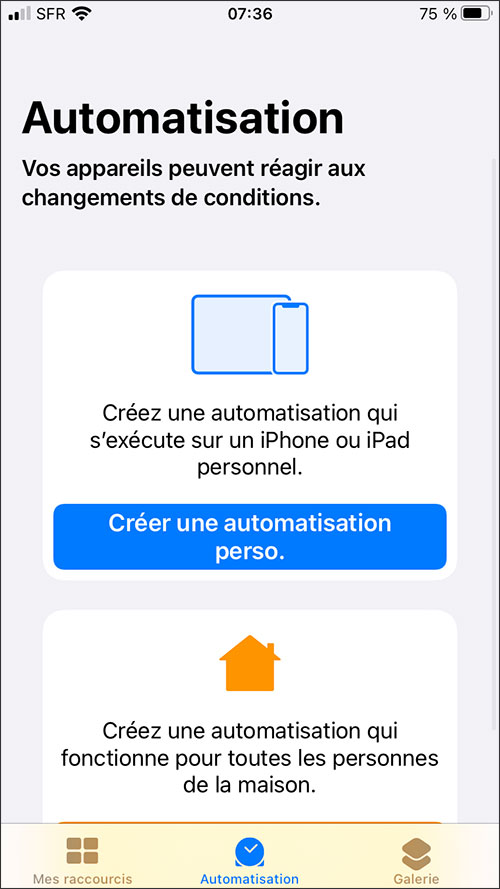
- Cliquez sur Créer une automatisation perso.
- Dans le menu Nouvelle automatisation, choisissez l’invite de votre SMS. Dans cet exemple, je vais utiliser Heure de la journée, mais vous pouvez choisir parmi de nombreuses options.
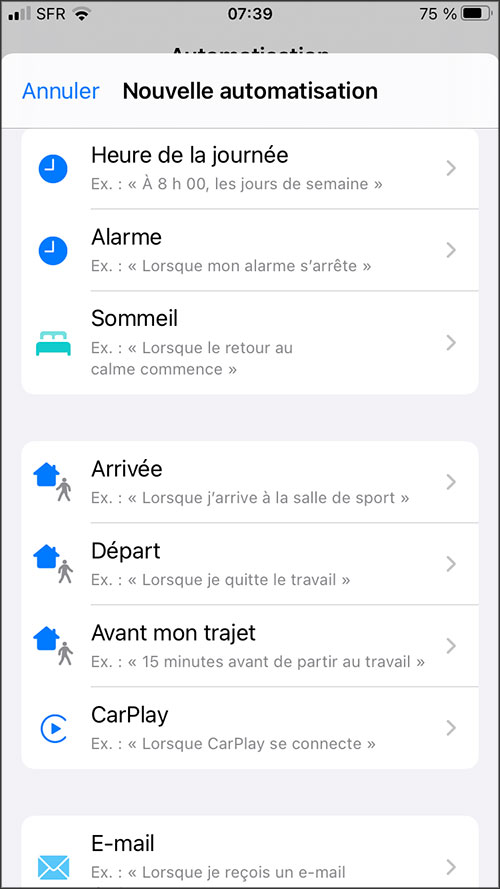
- Si vous utilisez « Heure de la journée » , choisissez parmi le lever du soleil (aube), le coucher du soleil (crépuscule) ou l’heure du jour pour définir une heure spécifique d’envoi du SMS.
- Sous Répéter, sélectionnez Tous les jours, Toutes les semaines ou Tous les mois.
- Sous Hebdomadaire ou Mensuel, sélectionnez le ou les jours de la semaine ou du mois. Pour Hebdomadaire, tous les jours de la semaine seront automatiquement sélectionnés, alors cliquez sur n’importe quel jour pour le désélectionner.
- Cliquez sur Suivant.
- Cliquez sur Ajouter une action.
- Dans la boîte qui dit Envoyer « Message » au destinataire, cliquez sur « Contacts » puis sur « Destinataire » pour choisir à qui le SMS sera envoyé
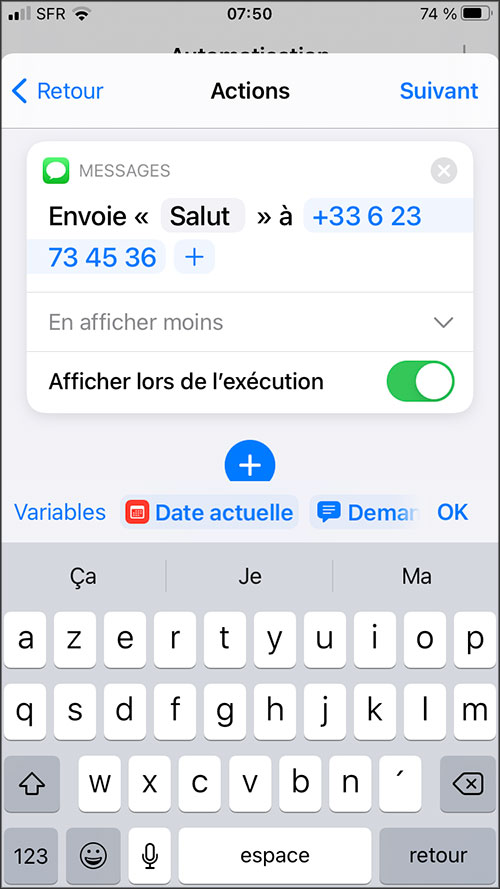
- Cliquez sur « Message » pour composer le texte du SMS qui lui sera envoyé.
- En dessous de votre message, vous contatez la présence de la boîte facultative « En afficher plus » . Un bouton vous propose alors l’option « afficher lors de l’exécution » qui vous permettra de voir l’application Message s’ouvrir lors de l’envoi de votre SMS pour vous demander si vous voulez bien l’envoyer. Si vous ne cochez pas cette option, le message partira automatiquement.
- Une fois que vous avez fini, cliquez sur Suivant.
- Votre iPhone récapitule pour vous les instructions choisies : Quand le SMS doit partir, le destinataire et « Demander avec d’exécuter ».Cliquez sur OK pour valider.
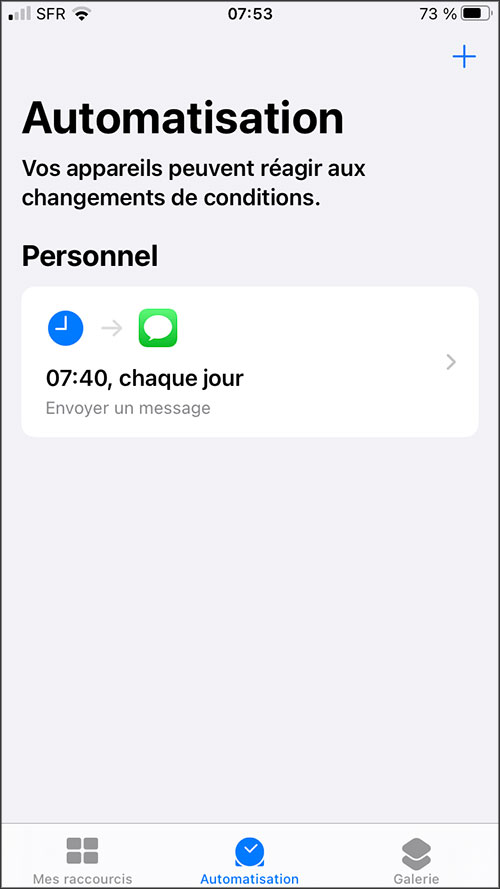
Vous pouvez maintenant le trouver dans votre onglet Automatisation.
Pour supprimer l’automatisation, il suffit de glisser son onglet vers la gauche, apparaîtra alors l’option « Supprimer » en rouge, cliquez dessus.
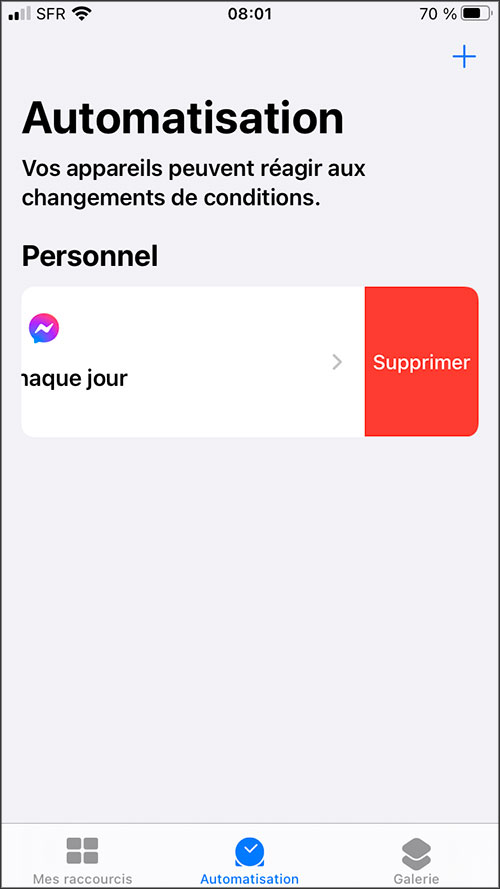
Vos SMS devraient maintenant être envoyés à la date prévue (sauf si vous avez supprimé l’automatisation) !
Article utile ? Dites-le à Google. Ajoutez ce blog à vos sources préférées : un clic, et vous le retrouverez dans vos recherches (et l’AI Mode) au lieu du contenu recyclé par des robots. C’est votre façon de reprendre le contrôle sur ce que vous lisez.
Et si vous avez aimé, partagez (c’est le meilleur coup de pouce pour un blog indépendant qui publie sans algorithme ni sponsor déguisé).
Un clic, gratuit. Nécessite d’être connecté à votre compte Google.
Laisser un commentaire