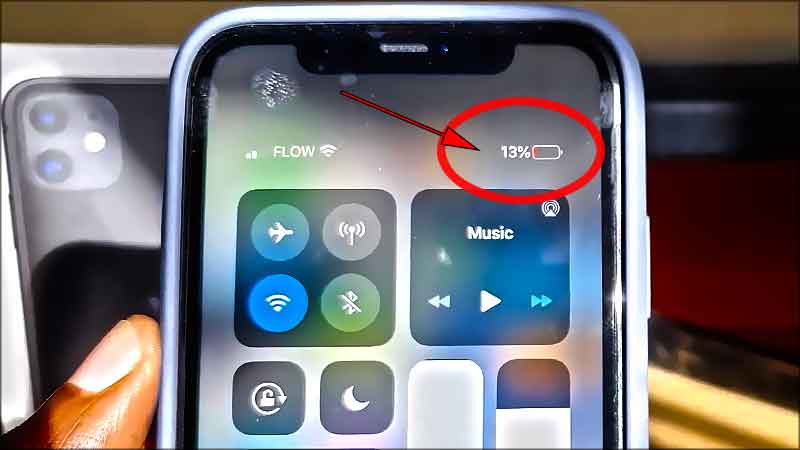
Vous pouvez recharger votre téléphone deux fois moins souvent, car il dispose de nombreuses fonctionnalités inutiles activées par défaut.
La plupart des gens n’utilisent pas ces fonctionnalités ou ne les connaissent même pas, mais elles continuent de vider votre batterie et de ralentir votre téléphone, car elles fonctionnent en arrière-plan. Dans cet article, je vais vous montrer quelles sont ces fonctionnalités et comment les désactiver pour que votre téléphone fonctionne plus rapidement et dure plus longtemps avec une seule charge.
Mettez mon blog en favori si vous ne l’avez pas déjà fait et plongeons-nous dans le vif du sujet.
La première fonctionnalité que vous devriez désactiver se trouve ici
- Rendez-vous dans les paramètres principaux, puis faites défiler vers le bas jusqu’à Google et appuyez dessus.
- Appuyez ici sur « Tous les services », faites défiler légèrement vers le bas et appuyez sur « Appareils en cours de partage ».
- Appuyez ensuite sur « Appareils ». Cette fonctionnalité recherche en permanence les appareils à proximité. Elle analyse l’environnement à l’aide du Bluetooth pour vérifier s’il y a des appareils à proximité auxquels vous pouvez vous connecter.
Elle consomme beaucoup de batterie et n’est pas nécessaire, car si vous souhaitez vous connecter à un autre appareil, par exemple pour envoyer une photo ou une vidéo, vous pouvez simplement activer le Bluetooth, trouver l’appareil et vous connecter. Il n’est pas nécessaire que votre téléphone recherche constamment les appareils Bluetooth à proximité.
Nous désactivons donc cette fonctionnalité. Notre téléphone dispose d’une autre fonctionnalité similaire, mais elle provient des développeurs du téléphone et non de Google.
Dans le coin supérieur gauche de l’écran, appuyez sur retour, appuyez à nouveau sur retour et appuyez sur retour pour revenir aux paramètres principaux. Ensuite, faites défiler vers le haut. Appuyez sur rechercher pour trouver et désactiver cette fonctionnalité.
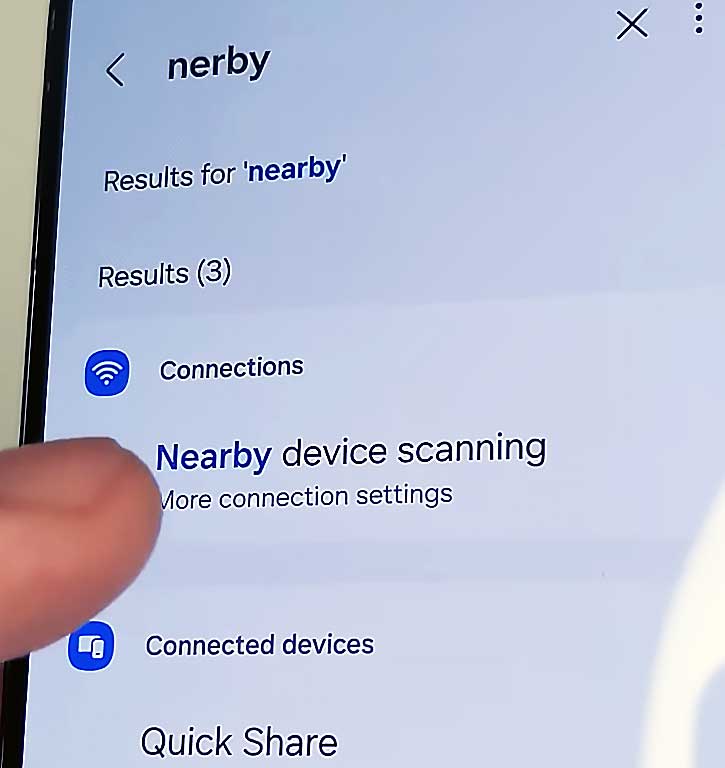
Nous allons utiliser la recherche dans les paramètres, car cette fonctionnalité peut se trouver à différents endroits selon les téléphones. Insérez le type à proximité et vous trouverez la recherche d’appareils à proximité. Appuyez dessus, puis appuyez à nouveau sur recherche d’appareils à proximité. Il est indiqué que votre téléphone recherchera les appareils à proximité et vous permettra de vous connecter à ceux-ci dans une fenêtre contextuelle ou dans le panneau de notification.
Votre téléphone recherchera les appareils même lorsque le Bluetooth est désactivé. Cette fonctionnalité fait la même chose que la précédente, nous la désactivons donc pour éviter de gaspiller la batterie du téléphone. Désactivez-la.
Votre téléphone recherche en permanence une imprimante
Saviez-vous que votre téléphone recherche en permanence une imprimante à laquelle se connecter ? Il s’agit là d’une autre fonctionnalité inutile qui épuise rapidement la batterie du téléphone et le ralentit.
- Pour trouver cette fonctionnalité, rendez-vous dans les paramètres principaux afin que chacun puisse la trouver sur son propre téléphone.
- Utilisez à nouveau la recherche dans les paramètres, tapez « recherche », puis tapez « impression ».
- Vous trouverez « impression », appuyez dessus, puis appuyez à nouveau sur « impression » et appuyez sur « services d’impression par défaut ». Comme nous le voyons, votre téléphone recherche constamment des imprimantes.
- Désactivez cette fonctionnalité, puis dans le coin supérieur gauche de l’écran, appuyez sur « retour », appuyez à nouveau sur « retour », puis à nouveau sur « retour » pour revenir à la page principale des paramètres.
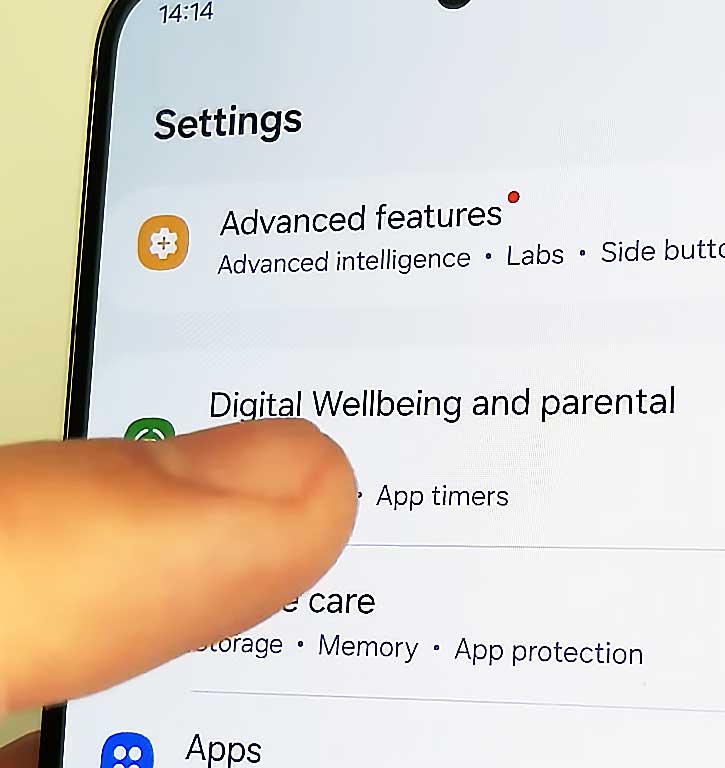
- Faites défiler vers le bas et appuyez sur « Digital Wellbeing » et « Contrôle parental ». Ensuite, dans le coin supérieur droit de l’écran, appuyez sur l’icône.

Cette fonctionnalité surveille en permanence ce que nous faisons sur notre téléphone, y compris le nombre de fois que nous utilisons notre téléphone par jour. Nous pouvons voir ces informations, ainsi que le temps que nous passons dans chaque application. Vous pouvez ensuite consulter le rapport à ce sujet.
La plupart des gens n’utilisent pas cette fonctionnalité. En effet il s’avère qu’elle ralentit inutilement notre téléphone et vide la batterie plus rapidement. Dans le coin supérieur gauche de l’écran, appuyez sur « Retour », puis dans le coin supérieur droit de l’écran, appuyez sur les trois points, appuyez sur « Paramètres », puis sur « Accès aux données d’utilisation ».
Appuyez dessus, puis appuyez sur « Paramètres » et désactivez le bouton à côté de « Autoriser ». Appuyez ensuite sur « Retour », puis à nouveau sur « Retour » pour revenir à la page principale des paramètres.
Notifications
- Faites défiler vers le haut et appuyez sur Rechercher.
- Dans le champ de recherche, tapez « notifications ».
- Faites défiler légèrement vers le bas et appuyez sur Notifications des applications.
- Appuyez à nouveau sur Notifications des applications. Vous verrez alors apparaître une liste des applications qui peuvent vous envoyer des notifications.
Toutes les applications n’ont pas besoin de vous envoyer des notifications, car cela vide la batterie. Il est préférable de parcourir cette liste et de ne conserver que les applications dont vous souhaitez vraiment recevoir les notifications.
Par exemple, ai-je besoin des notifications de Galaxy ? Non, car je ne l’utilise même pas. Mais ai-je besoin des notifications de WhatsApp ? Oui, car je ne saurai pas quand quelqu’un m’envoie un message.
La fonctionnalité à activer pour prolonger la durée de vie de la batterie du téléphone
🛡️ Protégez votre vie privée, même dans votre couple
Prolongeons la batterie aussi longtemps que possible. Allez dans les paramètres principaux de votre téléphone, puis dans le coin supérieur droit de l’écran, appuyez sur « Rechercher » et tapez « Batterie », puis appuyez sur « Batterie » et ensuite sur « Protection de la batterie », car maintenir la batterie du téléphone à 100 % pendant une longue période peut l’endommager.
Par exemple, lorsque le téléphone est en charge pendant une longue période, les développeurs ont créé une fonctionnalité appelée « Protection de la batterie » pour éviter cela. Si vous activez cette fonctionnalité, choisissez ensuite « Basique ».
Lorsque nous laissons le téléphone en charge et qu’il atteint 100 % les chargeurs s’arrêteront jusqu’à ce que la batterie tombe à 95 %, puis ils recommenceront à charger, ce qui évite les dommages causés par les charges seules. Cette fonctionnalité est particulièrement utile pour ceux qui aiment laisser leur téléphone en charge toute la nuit. Je recommande de l’activer.
Questions fréquentes
Quelles sont les fonctionnalités qui épuisent la batterie ?
La recherche d’appareils à proximité, les services d’impression et le bien-être numérique fonctionnant en arrière-plan.
Pourquoi désactiver la recherche d’imprimantes ?
Parce que le téléphone recherche constamment des imprimantes, ce qui épuise la batterie.
Comment gérer les notifications pour augmenter votre batterie ?
Ne conservez que les notifications des applications importantes et désactivez les autres pour économiser la batterie.
Qu’est-ce que la protection de la batterie ?
Il s’agit d’une fonctionnalité qui arrête la charge à 100 % et la reprend à 95 % afin de réduire les dommages causés à la batterie.
Sources
Sur internet
Gestion économe en énergie des processus en arrière-plan dans les applications pour smartphonesAuteur : John W. Henderson & Scott Kenner – Publié en mars 2004 |
Approches pour optimiser la consommation d’énergie des applications AndroidAuteur : Auteur non spécifié – Publié en 2020 |
Optimisation de la consommation d’énergie des systèmes mobiles par l’analyse des besoins de l’utilisateurEnergie électrique. Université de Valenciennes et du Hainaut-Cambresis, 2018. Par Ismat Chaib Draa |
Références de mon blog
Les 10 premières choses à faire avec un nouveau téléphone Samsung GalaxyAuteur : Moi-même – Publié le : 07 janvier 2022 |
14 méthodes pas-à-pas pour sécuriser votre vie privée en ligneAuteur : Des Geeks et des Lettres – Publié le : 7 mars 2021 |
🔒 Reprenez le contrôle de vos données personnelles
Masquez votre adresse IP, chiffrez vos messages et évitez tout regard indiscret sur vos activités en ligne.
Découvrir NordVPN (-74%)Apprenez comment protéger vos comptes, vos échanges et vos appareils sans compromettre la confiance dans le couple.
Lire le guide completLa confiance n’exclut pas la prudence — sécurisez votre vie numérique dès aujourd’hui.